
Primeros pasos
Mergify combina varios pedidos del mismo cliente en un pedido nuevo, para que envíes un solo paquete en lugar de varios. Esta página te lleva desde la primera vez que abres la aplicación hasta tu primera fusión.
Qué hace Mergify
Sección titulada «Qué hace Mergify»Cuando un cliente hace más de un pedido, puedes acabar pagando más de una etiqueta de envío. Mergify crea un pedido nuevo a partir de esos pedidos (los originales), de modo que preparas y envías una sola vez. El pedido fusionado es un pedido nuevo, no uno de los originales convertido en el único que queda.
Lo que ocurre con los originales depende de tus Ajustes de fusión. Por defecto, Mergify los archiva, conserva la línea de envío más cara que pagó el cliente y crea el pedido fusionado como pedido de prueba de Shopify. Un pedido de prueba es un pedido real que no aparece en tus informes de ventas, así que las ventas no se cuentan dos veces. Los pagos del cliente se quedan en los originales.
Mergify también puede reembolsar el envío que un cliente pagó más de una vez. Está desactivado hasta que actives Reembolsar el envío duplicado en Ajustes de fusión, y un reembolso no se puede deshacer. Cancelar los originales también es una decisión que se toma ahí, y un pedido cancelado no se puede reabrir.
Hay tres formas de fusionar:
- Manual: tú eliges los pedidos, en la aplicación o desde la lista de pedidos de Shopify.
- Smart Suggest: Mergify encuentra los pedidos que van juntos y los muestra como grupos. Tú revisas un grupo y lo fusionas. Nada se fusiona hasta que lo confirmas.
- Automerge: Mergify fusiona por su cuenta los grupos que cumplen las condiciones, a medida que llegan los pedidos o según una programación. Forma parte de los planes Advanced y Professional. Consulta Automatización.
Cada fusión queda registrada en Historial, donde puedes seguir sus pasos y, con ciertos límites, deshacerla. Necesitas un plan para fusionar. Plan y uso muestra los planes y lo que cuestan.
Cuando abres Mergify por primera vez
Sección titulada «Cuando abres Mergify por primera vez»La primera vez que abres la aplicación, Mergify importa tus pedidos recientes. Verás Configurando Mergify… con una línea de progreso como “Importando tus pedidos recientes · 1.240 de 3.100”. Puedes salir de la página. La importación continúa.
Si la importación se detiene, un aviso dice “Mergify no pudo importar todos tus pedidos recientes” y Reintentar la inicia de nuevo. Mientras tanto, lo que muestra la página cubre los pedidos importados hasta ese momento.
Cuando termina la importación y todavía no tienes un plan, Mergify muestra Lo que Mergify encontró en tus pedidos: cuántos de tus clientes hicieron pedidos que podrían haberse enviado juntos en los últimos 60 días, cuántos envíos de más son y una estimación de lo que costaron. El análisis abarca tus pedidos de los últimos 60 días. El costo por envío de esa línea es una estimación que puedes sustituir por el costo real de tus etiquetas.
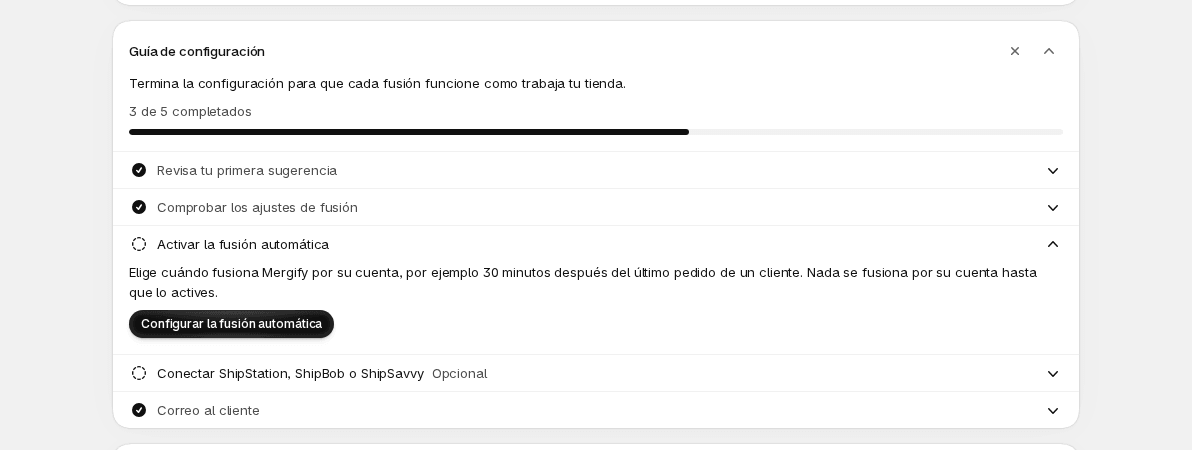
Debajo, Elige un plan para empezar a fusionar tiene un botón Ver planes. Abre Plan y uso. Cuando eliges un plan allí, Shopify te pide que lo apruebes y vuelves al Resumen, donde te espera la Guía de configuración.
Tu primera fusión
Sección titulada «Tu primera fusión»Haz tu primera fusión con pedidos que puedas comprobar y mantén Fusión automática desactivada hasta que hayas visto un resultado.
- Comprueba tus ajustes de fusión. Abre Configuración y luego Ajustes de fusión. Lee cómo se construye el pedido fusionado y qué ocurre con los originales, cambia lo que necesites y guarda.
- Abre Pedidos. En el menú, elige Pedidos. Se abre en Smart Suggest, que muestra grupos de pedidos que Mergify cree que van juntos. Para elegir los pedidos tú mismo, elige Todos los pedidos y busca por número de pedido o nombre del cliente.
- Selecciona los pedidos. En Smart Suggest, selecciona un grupo. En Todos los pedidos, selecciona al menos 2 pedidos y como máximo 50. Después elige Revisar la fusión.
- Lee la revisión. La página Revisar la fusión muestra el pedido fusionado y lo que ocurre con cada original. Dice “No cambiará nada hasta que confirmes”.
- Crea la fusión. Elige Crear pedido fusionado. La flecha que hay a su lado abre Crear borrador de pedido fusionado, que crea un borrador de pedido en su lugar.
- Comprueba el resultado. Abre Historial y abre la fusión. Después mira el pedido fusionado y cada original en Shopify. Si usas ShipStation, ShipBob o ShipSavvy, conéctalo antes en Integraciones, para que los originales se cancelen allí después de una fusión y no se envíen dos veces.
También puedes fusionar desde Shopify. En la lista de Pedidos de Shopify, selecciona 2 o más pedidos, abre Más acciones y elige Merge selected orders (este nombre aparece en inglés). La ventana que se abre tiene Preview, que muestra el pedido fusionado, y Merge, que inicia la fusión de inmediato, sin paso de revisión. Estos botones también aparecen en inglés.
Para conocer los detalles de cada paso, consulta Pedidos y Revisar la fusión.
El menú
Sección titulada «El menú»El menú de la izquierda de Mergify tiene seis páginas.
- Resumen muestra lo que requiere tu atención, lo que Mergify te ha ahorrado y tus últimas fusiones.
- Pedidos es donde encuentras los pedidos que fusionar: Smart Suggest y Todos los pedidos.
- Automatización activa la fusión automática y define cuándo se ejecuta.
- Historial enumera cada fusión y lo que le ocurrió.
- Configuración reúne Ajustes de fusión, Reglas de filtrado, Notificaciones, Integraciones y Avanzado.
- Plan y uso muestra tu plan, lo que has usado y lo que puedes cambiar.
También puedes conectar tu propio asistente de IA a Mergify. Consulta Asistente de IA. Las respuestas a las preguntas habituales están en Preguntas: fusionar, después de una fusión, envío y preparación y pagos y reembolsos.
Obtener ayuda
Sección titulada «Obtener ayuda»Elige Obtener ayuda en la parte superior del Resumen, o el botón de chat de la esquina de Mergify, para abrir el chat con el soporte de Mergify. Mergify envía al chat el nombre de tu tienda y, si lo tiene, su correo electrónico, para que el soporte vea de qué tienda se trata. También puedes escribir a [email protected]. Las sugerencias de nuevas funciones son bienvenidas, en el chat o por correo.
En la página de una fusión en Historial, Obtener ayuda con esto… abre el chat con el número de esa fusión ya escrito. No envía los nombres de tus clientes.
Para obtener una respuesta rápida, indícanos:
- los números de pedido y el número del pedido fusionado, si se creó una fusión;
- cuándo ocurrió y de qué forma fusionaste: Manual, Smart Suggest o Automerge;
- el error exacto, si apareció alguno, y lo que esperabas en su lugar;
- las aplicaciones de envío, almacén o contabilidad conectadas a la tienda, y si ya se ha preparado, enviado o reembolsado algo.
Si las fusiones salen mal, desactiva la Fusión automática en Automatización mientras lo revisamos. Eso detiene las nuevas fusiones automáticas; las fusiones manuales y las de Smart Suggest siguen ejecutándose. No cambia las fusiones ya creadas, así que compruébalas en Historial antes de reintentar nada: una fusión que muestra un error puede haber completado algunos de sus pasos.
No envíes números de tarjeta, contraseñas ni claves secretas de API en el chat.
Si algo se ve mal en una pantalla, el botón Enviar comentarios del aviso “Mergify tiene un nuevo diseño” en el Resumen abre el chat para ello.