
Notificaciones
Cuenta a tus clientes por qué sus pedidos se convirtieron en uno. Notificaciones está en Configuración. Enumera los correos que los clientes pueden recibir en torno a una fusión y te permite activar y editar el que envía Mergify.
Correos
Sección titulada «Correos»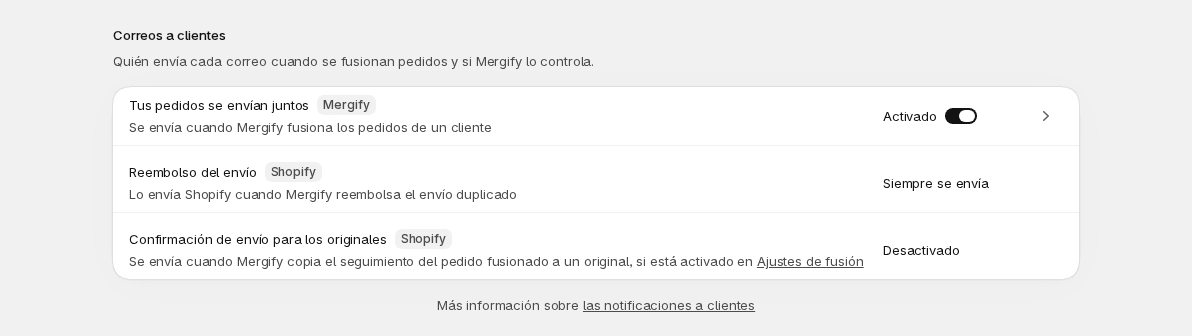
La página enumera tres correos, en Correos a clientes:
| Correo | Lo envía | Qué es |
|---|---|---|
| Tus pedidos se envían juntos | Mergify | Se envía cuando Mergify fusiona los pedidos de un cliente. Tiene un interruptor Activado o Desactivado y una flecha que abre el editor. |
| Reembolso del envío | Shopify | Lo envía Shopify cuando Mergify reembolsa el envío duplicado. Siempre se envía: Mergify no puede desactivarlo. |
| Confirmación de envío para los originales | Shopify | Se envía cuando Mergify copia el seguimiento del pedido fusionado a un original, si está activado en Ajustes de fusión (Avisar al cliente cuando se copia el seguimiento a los originales). La página muestra Activado o Desactivado; cámbialo en Ajustes de fusión. |
En una tienda nueva, el correo de fusión está Desactivado hasta que lo actives; una tienda que lo activó en la versión anterior de Mergify puede mostrarlo ya Activado. Para activarlo:
- Abre el correo con la flecha que hay junto al interruptor.
- Comprueba el asunto y el diseño (consulta más abajo) y después selecciona Guardar.
- Vuelve a Notificaciones y activa el interruptor.
Si lo activas antes de guardar un correo, Mergify responde “Guarda primero el correo y luego actívalo.” Guardar nunca activa ni desactiva el correo por sí solo, y desactivarlo conserva tu diseño.
Una vez activado, Mergify lo envía tras cada fusión, ya la haya iniciado tú a mano, desde Smart Suggest o la fusión automática, a la dirección de correo del pedido fusionado. El correo muestra el nombre de tu tienda como remitente, y las respuestas van al correo de tu tienda. Si el pedido fusionado no tiene dirección de correo, no se envía nada.
Puedes ver lo que enviará una fusión antes de crearla: el panel Cuando confirmes de Revisar la fusión dice “Mergify envía un correo” al cliente, con el asunto. Después de la fusión, Notificaciones enviadas en la página de la fusión en Historial muestra Correo al cliente como Enviado, No enviado o Error.
Mergify no tiene un correo para los nuevos grupos de Smart Suggest: búscalos en Pedidos. Para recibir un mensaje cuando se completa una fusión, usa Shopify Flow (consulta Integraciones).
Editar un correo
Sección titulada «Editar un correo»Selecciona la flecha junto a Tus pedidos se envían juntos. La página tiene:
- Asunto, de hasta 200 caracteres. No puede estar vacío. Debajo, los chips de Insertar le añaden un marcador.
- Diseño del correo, una lista de bloques que organizas y editas. Junto a su título están Marcadores disponibles, Empezar desde una plantilla y Vista previa.
- Restaurar el correo predeterminado al final.
Una tienda que nunca ha guardado un correo se abre con el predeterminado de Mergify como borrador sin guardar. Tus cambios solo cuentan después de que selecciones Guardar en la barra de guardado. Descartar los elimina. Si Mergify no puede guardar, un aviso lo dice y Reintentar vuelve a enviar tus ediciones.
Bloques
Sección titulada «Bloques»Añade un bloque con Texto, Imagen, Botón o Separador en Bloques. Selecciona un bloque para editarlo:
| Bloque | Qué defines |
|---|---|
| Texto | Estilo (Título o Párrafo) y Texto, de hasta 5000 caracteres. |
| Imagen | URL de la imagen, una dirección web que empieza por http:// o https://, y Texto alternativo. Mergify no sube imágenes: aloja la imagen tú mismo y pega su dirección. |
| Botón | Etiqueta del botón, de hasta 100 caracteres, no vacía. El botón siempre abre la página de estado del pedido del cliente. |
| Separador | Una línea entre bloques. No hay nada que definir. |
Arrastra un bloque por su asa para moverlo, o usa sus flechas arriba y abajo. El botón de quitar elimina un bloque. Un correo conserva al menos un bloque y puede tener hasta 50.
Plantillas
Sección titulada «Plantillas»Empezar desde una plantilla ofrece tres puntos de partida:
- Envío conjunto: el predeterminado de Mergify, pedidos combinados en un solo envío.
- Corto y sencillo: dos líneas y el enlace del pedido.
- Con detalles del reembolso: añade el reembolso del envío y cuándo llega al cliente. Úsala solo si tus fusiones reembolsan el envío.
Al elegir una, pregunta “¿Reemplazar tu correo por «…»?”. Reemplazar cambia tu asunto y tu diseño por los de la plantilla. No se guarda nada hasta que selecciones Guardar.
Restaurar el correo predeterminado funciona igual: pregunta primero, y Restaurar el predeterminado devuelve el asunto y el diseño predeterminados de Mergify, sin guardar hasta que guardes. El correo que tenías no se conserva.
Vista previa
Sección titulada «Vista previa»Vista previa muestra el correo tal como lo verá el cliente, construido por Mergify con datos de ejemplo: la clienta Jane Smith, los pedidos #1052, #1055 y #1058 fusionados como #1052-1055-1058, y un reembolso de envío de 16,00. No se envía nada. Aparece en gris mientras el editor no puede abrir el correo (consulta más abajo).
Un correo que el editor no puede abrir
Sección titulada «Un correo que el editor no puede abrir»Un correo que se cambió en la versión anterior de Mergify, o que usa partes que el editor no puede mostrar, aparece de solo lectura, con un aviso. Los clientes siguen recibiéndolo tal como está hasta que lo reemplaces. Usa Empezar desde una plantilla para empezar aquí un diseño nuevo.
Marcadores
Sección titulada «Marcadores»Un marcador es una palabra entre llaves, como {customer-first-name}. Mergify lo sustituye por el valor real cuando envía el correo. Úsalos en el asunto, en el texto, en la etiqueta de un botón y en el texto alternativo y la dirección de una imagen. Marcadores disponibles los enumera en el editor.
| Marcador | Se sustituye por |
|---|---|
{customer-first-name} |
El nombre de pila del cliente |
{customer-last-name} |
El apellido del cliente |
{store-name} |
El nombre de tu tienda |
{refund-amount} |
El envío total que Mergify reembolsó en esta fusión, como un número sin símbolo de moneda. Es 0 cuando no se reembolsó nada. |
{order-numbers} |
Los nombres de los pedidos originales, separados por comas, como #1052, #1055, #1058 |
{new-order-name} |
El nombre del pedido fusionado |
{new-order-link} |
El enlace a la página de estado del pedido fusionado |
Un marcador sin valor se deja vacío, por ejemplo {customer-first-name} para un cliente sin nombre de pila.