
Pedidos
Pedidos es donde eliges qué fusionar. Tiene dos vistas, una junto a otra en la parte superior:
- Smart Suggest agrupa los pedidos que van juntos, por ejemplo dos pedidos del mismo cliente a la misma dirección. Tú revisas un grupo y lo fusionas.
- Todos los pedidos enumera tus pedidos abiertos y borradores de pedido. Tú eliges 2 o más cualesquiera y los fusionas, digan lo que digan tus reglas de filtrado.
Ambas llevan a Revisar la fusión, donde ves lo que hará una fusión antes de que cambie nada. Sin un plan, Smart Suggest muestra Elige un plan para ver sugerencias y Todos los pedidos muestra Elige un plan para fusionar pedidos, cada uno con Ver planes. Los importes de los planes están en Plan y uso.
Smart Suggest
Sección titulada «Smart Suggest»Smart Suggest enumera los grupos de pedidos abiertos que se pueden enviar juntos. Cada grupo es una fusión, y nada se fusiona hasta que lo revisas y lo confirmas.
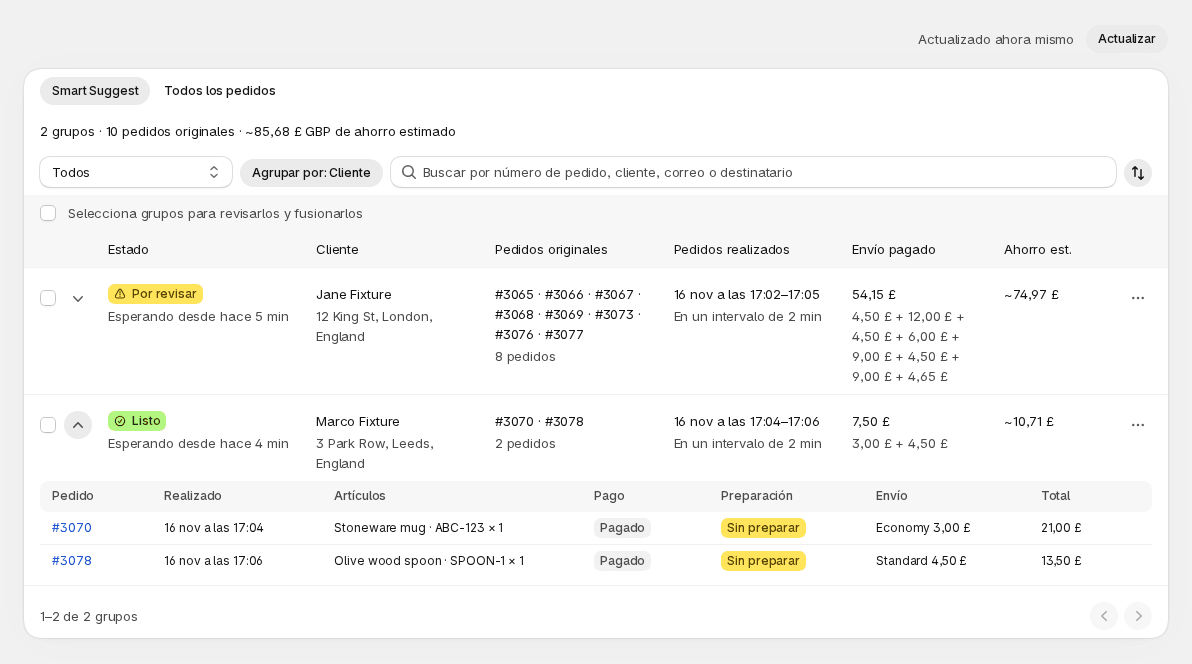
Para fusionar un grupo:
- Abre Pedidos. Smart Suggest es la primera vista.
- Mira los chips de Reglas: sobre la lista. Son tus reglas activas de Smart Suggest. Editar en Configuración abre Reglas de filtrado.
- Acota la lista si lo necesitas: Vista, Agrupar por, el cuadro de búsqueda y el botón de orden están en la barra de herramientas.
- Haz clic en la flecha a la izquierda de un grupo para ver sus pedidos. Cada pedido enlaza con Shopify.
- Marca la casilla del grupo y haz clic en Revisar la fusión. O abre el menú de acciones del grupo y elige Revisar.
- En Revisar la fusión, comprueba el resultado y crea el pedido fusionado.
La lista muestra cuándo se cargó por última vez (“Actualizado hace 2 min”) con un botón Actualizar que la vuelve a cargar.
Qué muestra una fila
Sección titulada «Qué muestra una fila»| Columna | Qué te dice |
|---|---|
| Estado | Listo, Por revisar, Bloqueado, o el estado de la fusión mientras se ejecuta. Debajo, cuánto tiempo lleva esperando el pedido más antiguo del grupo. |
| Cliente | El nombre y la dirección del cliente. Aparece una insignia 2 clientes cuando los pedidos pertenecen a más de un cliente. |
| Pedidos originales | Los números de pedido del grupo. |
| Pedidos realizados | Cuándo se hicieron los pedidos y el intervalo entre el primero y el último. |
| Envío pagado | El envío que los clientes pagaron en esos pedidos, sumado, con el importe de cada pedido debajo. |
| Ahorro est. | Lo que ahorrarías enviando una sola vez: los pedidos del grupo menos uno, por el costo de un envío. La línea de resumen sobre la lista lo suma para los grupos que puedes fusionar. |
El costo de un envío procede de Avanzado: el costo de tus etiquetas, si lo introdujiste, o si no una estimación a partir del envío que cobras.
El grupo desplegado muestra, de cada pedido, los artículos, el pago, la preparación, el envío y el total. Los artículos se leen de Shopify al abrir el grupo, así que pueden tardar un momento.
Estados
Sección titulada «Estados»- Listo: ningún pedido está sin pagar ni parcialmente preparado, y los pedidos comparten un cliente y una dirección.
- Por revisar: al menos un pedido no está pagado por completo (pendiente, autorizado o pagado parcialmente), está parcialmente preparado, o los pedidos tienen clientes o direcciones distintos. Todavía puedes fusionar el grupo. Revisar la fusión indica exactamente qué comprobar.
- Bloqueado: uno de los pedidos ya está en una fusión en cola o en proceso. La fila dice cuál, con Ver la fusión. El grupo no se puede seleccionar hasta que esa fusión termine.
- En cola o En proceso: todo el grupo está en una fusión que se está ejecutando. La fila dice “Fusionando · desde” y la hora. El grupo no se puede seleccionar.
- Oculto: ocultaste la sugerencia. Solo aparece en la vista Ocultos.
Vista filtra la lista por estado: Todos, Listos, Por revisar, Bloqueados u Ocultos. Todos deja fuera los grupos ocultos.
Seleccionar y revisar
Sección titulada «Seleccionar y revisar»Un grupo se fusiona entero. No puedes dejar fuera un pedido de un grupo. Para fusionar solo algunos de sus pedidos, oculta el grupo o elige los pedidos que quieras en Todos los pedidos.
- Marca varios grupos para revisarlos juntos, hasta 50. Seleccionar todos los grupos de esta página marca los grupos de la página. La barra muestra “3 seleccionados”, cuántos pedidos se convierten en cuántos pedidos fusionados, y Borrar.
- Un grupo de más de 50 pedidos no se puede seleccionar: la fila dice “Demasiados pedidos para fusionar de una vez”. Fusiónalo desde Todos los pedidos, por partes.
- Tus marcas se mantienen mientras buscas, cambias Vista o vas a Revisar la fusión y vuelves. Se borran cuando cambias la agrupación, porque entonces los grupos son distintos, y después de crear una fusión.
- Cada grupo es una fusión independiente. Se cuenta, y se cobra si supera las fusiones incluidas, por separado. Revisar la fusión lo muestra antes de que confirmes.
Buscar, ordenar y páginas
Sección titulada «Buscar, ordenar y páginas»El cuadro de búsqueda encuentra grupos por número de pedido, cliente, correo o destinatario, en la vista actual. Un grupo con un pedido que coincide se muestra entero y, al desplegarlo, el pedido que coincide lleva una insignia Coincide con la búsqueda.
El botón de orden ofrece Los más antiguos primero (el predeterminado), Mayor ahorro, Más pedidos y Nombre del cliente. La vista Ocultos no tiene Mayor ahorro.
La lista muestra 50 grupos por página.
Ocultar y restaurar
Sección titulada «Ocultar y restaurar»Abre el menú de acciones de un grupo y elige Ocultar esta sugerencia cuando no quieras verla, por ejemplo un pedido que un cliente te pidió mantener aparte. Un aviso dice “Sugerencia oculta”.
- Las sugerencias ocultas solo aparecen en la vista Ocultos, con la fecha en que se ocultó cada una. Restaurar devuelve una.
- Mergify recuerda una sugerencia oculta por su conjunto exacto de pedidos. Si un pedido se une al grupo o lo deja, es otro grupo y vuelve a aparecer.
- Un grupo oculto mientras estaba activa una agrupación aparece en Ocultos solo mientras esa agrupación esté activa.
- Ocultar afecta solo a Smart Suggest. Automatización no lo conoce: para mantener un pedido fuera de la fusión automática, usa una regla de filtrado.
Agrupación
Sección titulada «Agrupación»Agrupar por decide qué pedidos van juntos. Es un botón que dice, por ejemplo, Agrupar por: Cliente y dirección. Abre un menú emergente:
- Cliente y dirección (el predeterminado hasta que guardes otro): pedidos del mismo cliente a la misma dirección.
- Cliente: pedidos del mismo cliente, sea cual sea la dirección.
- Dirección: pedidos a la misma dirección, sea cual sea el cliente.
- Prefijo de etiqueta: pedidos cuyas etiquetas comparten el prefijo que escribes y el mismo valor después de él, por ejemplo
group-4471. Escribe el prefijo en el campo Prefijo de etiqueta; la lista se actualiza cuando dejas de escribir. Sin nada escrito, el campo dice “Introduce un prefijo de etiqueta” y no cambia nada.
Bajo la opción, el menú emergente muestra solo los ajustes que se aplican:
- Asociar clientes por (para Cliente y dirección y Cliente): Cuenta de cliente o Nombre y apellido. La coincidencia por nombre agrupa pedidos de cuentas distintas con el mismo nombre, por ejemplo un cliente que pidió con dos correos. Las mayúsculas y los espacios alrededor de un nombre no cuentan; los acentos y los apodos sí. Con Cliente solo, dos clientes distintos que comparten nombre también se agrupan. Las opciones pasan entonces a decir Nombre del cliente y dirección y Nombre del cliente.
- Coincidencia de direcciones (para Cliente y dirección y Dirección): Exacta trata las direcciones como iguales cuando solo difieren en mayúsculas o en espacios de más. Estándar también ignora la puntuación (
. , # ' ’ -y/), las abreviaturas habituales (StreetySt,RoadyRd,ApartmentyApt) y los espacios del código postal. Una tienda configurada antes de que existiera Estándar empieza en Exacta; las tiendas más nuevas empiezan en Estándar.
Ninguna ignora otras diferencias: un código postal 12345 y uno 12345-6789 son direcciones distintas en ambas.
Esta vista o tu valor predeterminado
Sección titulada «Esta vista o tu valor predeterminado»Un cambio reagrupa la lista solo en esta vista. Una fila bajo la barra de herramientas dice cómo está agrupada la lista y cuál es tu valor predeterminado: “Agrupado por nombre del cliente y dirección solo en esta vista. Tu agrupación predeterminada es Cliente y dirección.”
- Restablecer vuelve a tu valor predeterminado.
- Guardar como predeterminado conserva la agrupación para tu próxima visita. El valor predeterminado pertenece a tu tienda, no a ti.
La vista Por revisar no tiene Agrupar por.
La fusión automática tiene su propia agrupación, que se define en Automatización. Cambiar la agrupación de Smart Suggest nunca cambia lo que fusiona la fusión automática, ni al revés.
Por qué un pedido no aparece
Sección titulada «Por qué un pedido no aparece»Smart Suggest enumera un pedido solo cuando está abierto, dentro de tu periodo de historial de pedidos, no se ha fusionado ya, cumple tus reglas de Smart Suggest, tiene lo que necesita tu agrupación y tiene al menos otro pedido con el que agruparse.
Para saber por qué falta un pedido, escribe su número en el cuadro de búsqueda. Si ningún grupo lo tiene, la página dice Ningún grupo tiene un pedido que coincida con y el número, y, cuando lo que escribiste parece un número de pedido, añade una línea con el motivo:
| La línea dice | Qué significa y qué hacer |
|---|---|
| No encontramos el pedido en Mergify | Comprueba el número. Los borradores de pedido nunca están en Smart Suggest: están en Todos los pedidos. |
| El pedido tiene más de N días | Es más antiguo que tu periodo de historial de pedidos. Amplía el periodo de historial de pedidos en Avanzado, o fusiónalo desde Todos los pedidos. |
| El pedido ya está enviado, cerrado o cancelado | Smart Suggest deja fuera los pedidos que en Shopify están preparados, cerrados (archivados), cancelados o reembolsados por completo. |
| El pedido ya se fusionó | Está en una fusión anterior. Búscalo en Historial. |
| El pedido no tiene cliente, así que no se puede agrupar por cliente | Agrupa por Dirección, o fusiónalo desde Todos los pedidos. |
| Al cliente del pedido le falta el nombre o el apellido, así que no se puede agrupar por nombre | Asocia los clientes por Cuenta de cliente. |
| El pedido no tiene dirección de envío, así que no se puede agrupar por dirección | Agrupa por Cliente. |
| El pedido no tiene ninguna etiqueta con tu prefijo de etiqueta | Comprueba las etiquetas del pedido y el prefijo. |
| El pedido no cumple tus reglas de Smart Suggest | Un pedido tiene que cumplir todas las condiciones de al menos una regla activa. Editar reglas en Configuración abre Reglas de filtrado. |
| El pedido está en un grupo oculto | Abre la vista Ocultos y usa Restaurar. |
| El pedido está en un grupo de otra vista | Está en la lista. Cambia Vista a Todos. |
| Todavía no hay otro pedido abierto que vaya con el pedido | Compara las direcciones completas y los clientes de los pedidos que esperabas agrupar. |
Si los pedidos siguen sin agruparse, compara las direcciones de envío completas: número de calle, unidad, ciudad, región, país y código postal. Una coincidencia solo por cliente no basta cuando agrupas por Cliente y dirección. Cambiar Coincidencia de direcciones a Estándar ayuda con abreviaturas y puntuación, no con códigos postales distintos.
Si esperabas que apareciera un pedido nuevo, espera unos minutos y usa Actualizar. Si la lista está desactualizada, aparece el aviso La sincronización de pedidos está incompleta.
Todos los pedidos
Sección titulada «Todos los pedidos»Todos los pedidos es para las fusiones que eliges tú. Lee tus pedidos de Shopify cada vez que lo abres, así que muestra pedidos que Smart Suggest quizá no agrupe. “Actualizado ahora mismo” y Actualizar te indican cuán reciente es la lista.
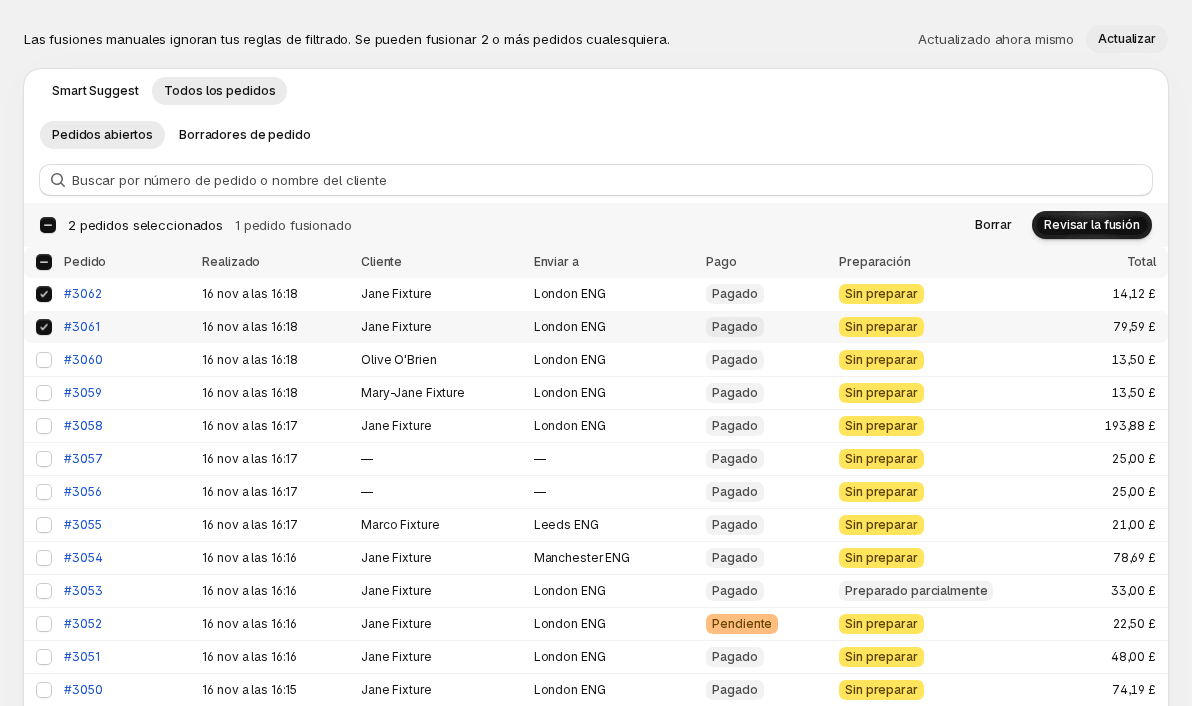
Para fusionar pedidos a mano:
- Abre Pedidos y luego Todos los pedidos.
- Elige Pedidos abiertos o Borradores de pedido.
- Busca por número de pedido o nombre del cliente si lo necesitas. La lista se actualiza cuando dejas de escribir.
- Marca los pedidos. Una barra muestra “2 pedidos seleccionados”, Borrar y Revisar la fusión.
- Comprueba los avisos y haz clic en Revisar la fusión.
También puedes empezar desde la propia lista de pedidos de Shopify: selecciona allí los pedidos y usa Merge selected orders (este nombre aparece en inglés). Abre una ventana dentro de Shopify en lugar de estas páginas.
Pedidos abiertos muestra los pedidos que Shopify enumera como abiertos: no archivados ni cancelados. No filtra por preparación, así que un pedido preparado sigue en la lista hasta que Shopify lo archive (una tienda que desactivó el archivado automático los sigue viendo). Vienen del más reciente al más antiguo: Pedido, Realizado, Cliente, Enviar a, Pago, Preparación y Total. Borradores de pedido muestra los borradores de pedido que están abiertos o a los que se envió la factura: Borrador de pedido, Creado, Cliente, Enviar a, Estado (Abierto o Factura enviada) y Total. Los borradores llevan una insignia Borrador, y un número de pedido enlaza con Shopify.
Con borradores de pedido marcados, Crear pedido fusionado en Revisar la fusión crea un pedido nuevo a partir de ellos, y Crear borrador de pedido fusionado, en la flecha, crea un borrador. Puedes fusionar entre 2 y 50 pedidos cualesquiera. Revisar la fusión sigue desactivado hasta que hayas elegido 2 (“Selecciona al menos 2 pedidos”) y rechaza más de 50 (“Selecciona 50 pedidos como máximo”). Los pedidos siguen marcados mientras cambias de página o buscas. Un pedido que ya está en una fusión en cola o en proceso muestra ese estado y no se puede marcar.
Los dos avisos
Sección titulada «Los dos avisos»Si los pedidos que marcaste tienen clientes o direcciones distintos, un aviso dice cuál usa el pedido fusionado:
- “Clientes distintos: el pedido fusionado irá al cliente del pedido más reciente, Jane Smith”
- “Direcciones distintas: el pedido fusionado se enviará a la dirección del pedido más reciente (#1002, Halifax NS)”
“Más reciente” es lo que elegiste en tus Ajustes de fusión para las fusiones manuales: el pedido más reciente, el más antiguo, el más barato o el más caro. Cuando es el más barato o el más caro, el aviso dice el cliente o la dirección que eligen tus Ajustes de fusión, y Revisar la fusión nombra el pedido. El aviso de clientes tiene un enlace a Ajustes de fusión que abre Ajustes de fusión.
Los pedidos sin cliente o sin dirección no activan un aviso.
El periodo de pedidos
Sección titulada «El periodo de pedidos»El pie de página dice “Pedidos de los últimos 60 días”, con Ampliar en Avanzado cuando el periodo puede ser más largo. El periodo es un ajuste de tu tienda; consulta Avanzado. Los pedidos más antiguos no aparecen aquí ni en Smart Suggest.