
Resumen
El Resumen es la primera página que ves al abrir Mergify. Te dice si algo requiere tu atención, cuánto han ahorrado las fusiones en los últimos 30 días y qué hacer a continuación.
Arriba a la derecha, Revisar sugerencias abre Smart Suggest y Obtener ayuda abre el chat con el soporte de Mergify. Mientras se ejecuta una fusión, un aviso sobre todo lo demás dice “1 fusión en proceso” con un botón Ver. Una tienda que todavía se está configurando, o que nunca ha tenido un plan, ve un Resumen distinto: consulta Primeros pasos.
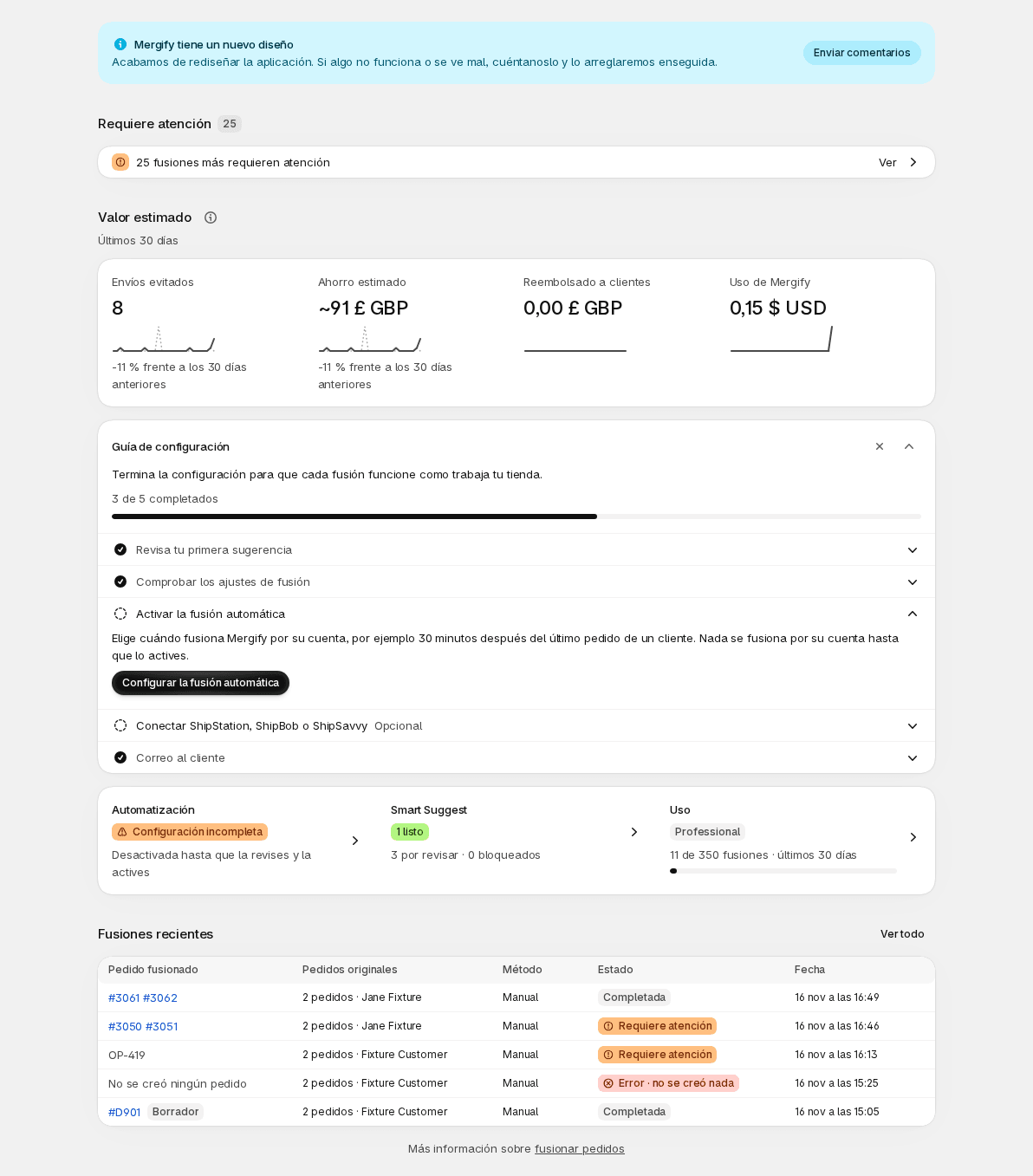
Requiere atención
Sección titulada «Requiere atención»Esta tarjeta aparece solo cuando algo requiere tu atención. Su indicador cuenta todo lo que requiere tu atención, así que puede ser mayor que las filas mostradas. Puede enumerar:
- Límite de uso alcanzado: las fusiones de pago están en pausa. Es la primera fila cuando tu tienda ha alcanzado su límite de uso. Las fusiones que incluye tu plan siguen funcionando. Subir tu límite abre una ventana para fijar un límite más alto. Plan y uso explica el límite.
- Falló el reembolso de envío en 1 fusión. Un reembolso de envío que Mergify solicitó no se completó. La fila indica el importe, el pedido, el número de la fusión y el cliente. Revisar la reparación abre la fusión, donde puedes reintentar el reembolso tras una confirmación, o elegir Obtener ayuda con esto….
- Comprobando el resultado: 1 reembolso de envío. Mergify solicitó un reembolso y todavía no pudo confirmar si se realizó. Dice “Sin reintentos hasta confirmarlo”, así que no puedes enviar el reembolso una segunda vez por error. Abre la fila para ver la fusión.
- 1 fusión más requiere atención (o “2 fusiones más requieren atención”). Otro paso de una fusión no se completó. Ver abre la vista Requieren atención en Historial.
Se enumeran hasta cinco filas de reembolsos. Proceden de fusiones de los últimos 60 días que no has deshecho.
Cuando nada requiere tu atención, la tarjeta se sustituye por “Nada requiere tu atención”. Esa línea aparece cuando ya tienes una fusión terminada.
Valor estimado
Sección titulada «Valor estimado»Valor estimado muestra los últimos 30 días en cuatro mosaicos. Cada mosaico los compara con los 30 días anteriores, como porcentaje, y dibuja un pequeño gráfico diario de ambos periodos. La comparación no se muestra cuando los 30 días anteriores fueron cero. En una pantalla estrecha, los gráficos se omiten.
- Envíos evitados: cuántos envíos te han ahorrado tus fusiones. Una fusión de tres pedidos evita dos envíos. Las fusiones que has deshecho no cuentan.
- Ahorro estimado: los envíos evitados multiplicados por tu costo estimado por envío. Se muestra con
~porque es una estimación. - Reembolsado a clientes: los reembolsos de envío que se completaron, en la moneda de tu tienda. Una fusión que has deshecho sigue contando, porque sus reembolsos se mantienen.
- Uso de Mergify: los cargos por uso que Mergify hizo por estas fusiones, en dólares estadounidenses. No incluye la cuota mensual de tu plan. Cuando se alcanza tu límite de uso, este mosaico dice “Límite de uso alcanzado” y cuándo se renueva.
Los días se cuentan en la zona horaria de tu tienda.
Tu costo por envío
Sección titulada «Tu costo por envío»El ahorro estimado vale lo que valga el costo por envío en que se basa. Hasta que introduzcas el tuyo, Mergify usa el envío medio que se cobró a tus clientes en tus 200 pedidos más recientes que cobraron envío y que no se han fusionado. Eso es lo que pagaron los clientes, no lo que te cobró tu transportista.
Para usar tu costo real, elige el botón de información junto a Valor estimado, o Editar en Configuración en una pantalla estrecha. Abre Avanzado, donde Costo real de tus etiquetas (opcional) sustituye la estimación y Usar la estimación vuelve a ella. Si no tienes pedidos que cobraran envío ni un costo de etiqueta, Ahorro estimado muestra un guion y te pide que introduzcas el costo de tus etiquetas en Configuración.
¿Se está pagando Mergify solo?
Sección titulada «¿Se está pagando Mergify solo?»Los mosaicos no calculan un beneficio por ti. Para evaluar un periodo:
- Parte del Ahorro estimado, con tu costo real de etiqueta, idealmente comprobado en unas cuantas fusiones frente a lo que te cobró tu transportista.
- Resta Reembolsado a clientes, que es el envío que devolviste.
- Resta Uso de Mergify y la cuota mensual de tu plan, que el mosaico no incluye. Plan y uso muestra tu plan y lo que has usado.
Sigue siendo una estimación: no sabe nada de embalaje, manipulación ni de un paquete más pesado. Si no estás seguro, compárala con unas cuantas fusiones reales antes de fiarte de ella.
Guía de configuración
Sección titulada «Guía de configuración»La Guía de configuración te ayuda a terminar la configuración. En una instalación nueva dice “Nada se fusiona automáticamente hasta que lo revises y lo actives”. Una línea de progreso muestra cuántos de los cinco pasos están completados. Selecciona un paso para abrirlo: explica el paso y tiene un botón que lleva a la página.
| Paso | Completado cuando |
|---|---|
| Revisa tu primera sugerencia | Tu tienda tiene una fusión terminada. |
| Comprobar los ajustes de fusión | Has guardado tus Ajustes de fusión, o difieren de los predeterminados. |
| Activar la fusión automática | La fusión automática está activada. |
| Conectar ShipStation, ShipBob o ShipSavvy (opcional) | Hay una integración conectada. |
| Correo al cliente (opcional) | Notificaciones tiene activados los correos a clientes. |
Activar la fusión automática muestra Advanced y Professional con un candado en los demás planes. Su botón es Comparar planes, que abre Plan y uso.
El primer paso pendiente se abre solo. Usa la flecha para contraer la guía, o el botón de cerrar (x) para ocultarla. Que la ocultes se recuerda en este navegador, para esta tienda. La guía también desaparece cuando los cinco pasos están completados. En una pantalla estrecha solo muestra el siguiente paso.
Si tu tienda tuvo un plan antes y ahora no tiene ninguno, ves este Resumen con Elige un plan para empezar a fusionar y Ver planes en lugar de la guía.
Automatización, Smart Suggest y uso
Sección titulada «Automatización, Smart Suggest y uso»Tres tarjetas resumen el estado de la aplicación. Selecciona una para abrir su página.
- Automatización muestra un indicador. Activa dice cuándo se fusiona: “Fusiona 30 min después del último pedido” (la espera cuenta desde el primer pedido del grupo, consulta Programación), “Revisa cada pedido nuevo de inmediato” o “Fusiona según una programación”. Configuración incompleta dice que la fusión automática está desactivada hasta que la revises y la actives. No incluida en tu plan dice que está disponible en Advanced y Professional. Omitiendo las fusiones de pago dice que se alcanzó el límite de uso, así que solo se ejecutan las fusiones incluidas. Abre Automatización.
- Smart Suggest muestra cuántos grupos están listos, cuántos requieren una revisión y cuántos están bloqueados. Abre Smart Suggest. Los recuentos pueden aparecer un momento después del resto de la página.
- Uso muestra el nombre de tu plan, cuántas de tus fusiones incluidas has usado en los últimos 30 días y una barra. Cuando se alcanza el límite dice “límite de uso alcanzado”. Solo aparece cuando tu tienda tiene un plan. Abre Plan y uso.
Si tu plan es el Starter, que cuenta las fusiones incluidas en los últimos 30 días, y las has usado todas, un aviso en la parte superior de la página, sobre Requiere atención, lo indica y te dice lo que cuesta cada fusión adicional. Ver planes abre Plan y uso.
Fusiones recientes
Sección titulada «Fusiones recientes»Fusiones recientes enumera tus cinco últimas fusiones, la más reciente primero, con las columnas Pedido fusionado, Pedidos originales, Método (Manual, Smart Suggest o Automerge), Estado y Fecha. Selecciona una fila para abrir esa fusión en Historial. Ver todo abre todas las fusiones. En una pantalla estrecha, la tabla se convierte en una lista.
Antes de tu primera fusión, la tarjeta dice “Tus pedidos fusionados aparecerán aquí”. Ofrece Revisar sugerencias y Cómo funciona la fusión, que abre Primeros pasos. Cuando Smart Suggest ya ha encontrado grupos, la tarjeta indica cuántos.