
Ajustes de fusión
Los ajustes de fusión deciden lo que hace una fusión: cómo se construye el pedido fusionado, qué ocurre después con los pedidos originales y si los clientes recuperan el envío duplicado. Abre Configuración y luego Ajustes de fusión.
La página tiene dos grupos, El pedido fusionado y Los pedidos originales, y después una tarjeta Reembolsos. No cambia nada hasta que guardes: cuando editas un ajuste, una barra muestra Cambios sin guardar con Descartar y Guardar.
Los tres tipos de fusión
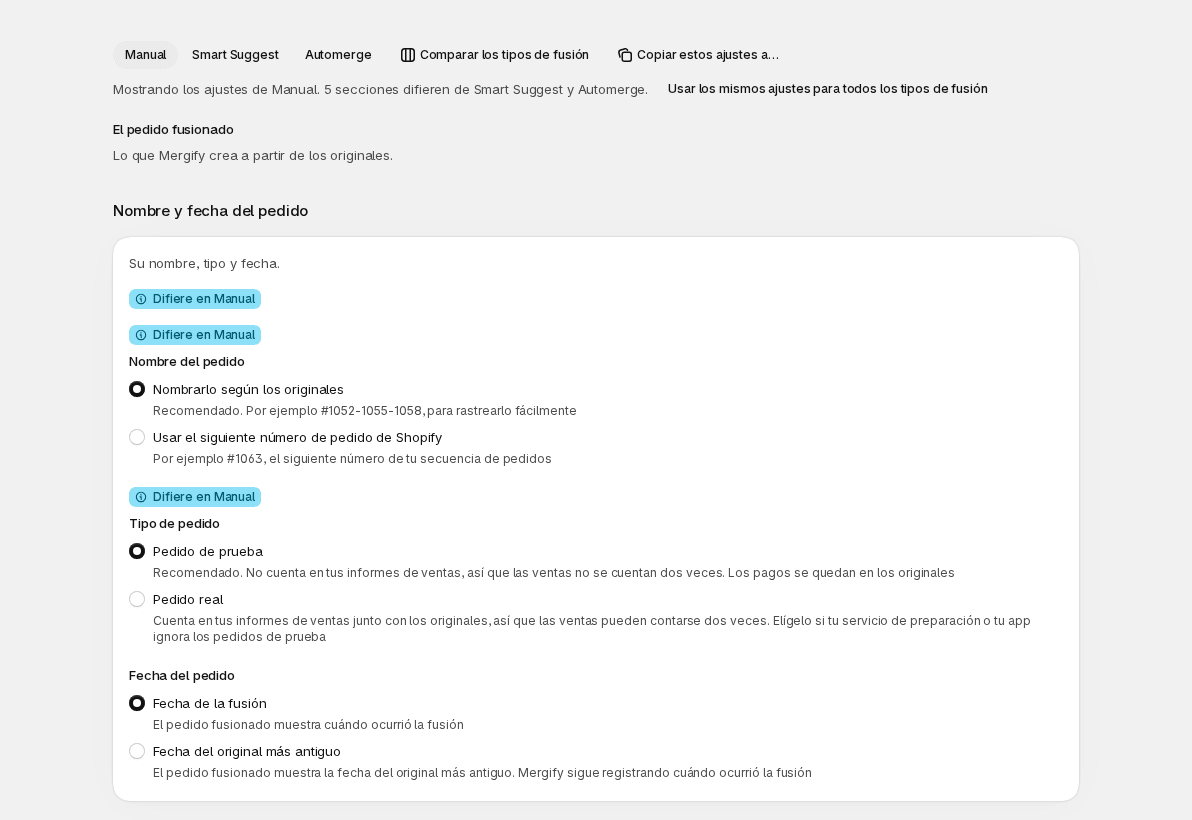
Sección titulada «Los tres tipos de fusión»Mergify mantiene un conjunto de ajustes para cada tipo de fusión: Manual, Smart Suggest y Automerge. Una fusión usa los ajustes de su propio tipo, así que un cambio hecho para Smart Suggest no cambia Automerge.
Cuando los tres tipos tienen los mismos ajustes, la página dice Estos ajustes se aplican a todas las fusiones: Manual, Smart Suggest y Automerge, y cada cambio se aplica a los tres. Para dar a un tipo sus propios ajustes, selecciona Usar ajustes distintos para un tipo de fusión.
Cuando los tipos difieren, la página se abre en Automerge y muestra un selector con los tres tipos. Editas solo el tipo que estás viendo. La página te ayuda a ver las diferencias:
- Una línea dice cuántas secciones del tipo que estás viendo difieren de los otros.
- Una insignia Difiere en Automerge (o en el tipo que estás viendo) marca cada sección o ajuste que difiere. Una sección que coincide con los otros dice Compartido con ellos.
- Comparar los tipos de fusión abre una tabla con solo los ajustes que difieren, una columna por tipo.
- Copiar estos ajustes a… copia el tipo que estás viendo a los tipos que marques en Copiar a y después Copiar. Sustituye sus ajustes actuales.
- Usar los mismos ajustes para todos los tipos de fusión pregunta qué ajustes de qué tipo conservar y después hace que los tres sean iguales.
Copiar y compartir no cambia nada hasta que selecciones Guardar. Guardar un tipo muestra Guardado para Automerge (o su nombre); guardar varios muestra Guardado.
Los ajustes de fusión son una de tres decisiones. Dicen lo que hace una fusión. Qué pedidos se agrupan se define en Smart Suggest y Automatización, y qué pedidos cumplen las condiciones se define en Reglas de filtrado. Cambiar una no cambia las otras. Qué correos reciben los clientes se define en Notificaciones.
Todos los tipos muestran los mismos controles. Uno de ellos depende del tipo: Cliente cuando los clientes de los pedidos difieren importa en las fusiones manuales, y cuando Smart Suggest o Automerge agrupan por Dirección o Prefijo de etiqueta, o asocian clientes por Nombre y apellido.
Detalles del pedido
Sección titulada «Detalles del pedido»Este es el primer grupo, El pedido fusionado: lo que Mergify crea a partir de los pedidos originales.
Nombre, tipo y fecha
Sección titulada «Nombre, tipo y fecha»La tarjeta Nombre y fecha del pedido tiene tres opciones:
- Nombre del pedido: Nombrarlo según los originales (Recomendado) construye el nombre a partir de los nombres de los originales, para que el pedido fusionado sea fácil de rastrear. Usar el siguiente número de pedido de Shopify le da el siguiente número de tu secuencia.
- Tipo de pedido: Pedido de prueba (Recomendado) mantiene el pedido fusionado fuera de tus informes de ventas, para que las ventas no se cuenten dos veces. Los pagos se quedan en los originales. Pedido real cuenta en tus informes de ventas junto con los originales, así que las ventas pueden contarse dos veces. Elígelo si tu servicio de preparación o tu aplicación omite los pedidos de prueba.
- Fecha del pedido: Fecha de la fusión muestra cuándo ocurrió la fusión. Fecha del original más antiguo muestra la fecha del original más antiguo; Mergify sigue registrando cuándo ocurrió la fusión.
Artículos
Sección titulada «Artículos»La tarjeta Artículos decide qué artículos pasan al pedido fusionado y cómo se listan.
- Combinar los artículos idénticos en una sola línea pone el mismo artículo de pedidos distintos en una sola línea. Los artículos solo se combinan cuando son la misma variante de producto del mismo proveedor, al mismo precio, con los mismos descuentos, propiedades del artículo, impuestos y ajustes de envío. Si los productos llevan personalización, como un texto grabado o un mensaje de regalo, sus propiedades difieren, así que esos artículos se quedan en líneas separadas. Si lo desactivas, las líneas de cada original siguen separadas.
- Dejar los artículos ya enviados en su pedido original (Recomendado) mantiene donde están los artículos que ya se enviaron. Solo se mueven los artículos sin enviar.
- Limitar la cantidad de productos concretos limita cuántas unidades de un producto recibe el pedido fusionado, sea cual sea la cantidad de los originales. Sirve para un regalo gratuito o un cargo por gestión. Selecciona Gestionar y después Añadir productos para elegir productos y variantes en el selector de Shopify. Fija Como máximo en un número entero de 1 a 99 y selecciona Listo. Las unidades que superan el límite se dejan fuera del pedido fusionado, quitándolas primero de los pedidos más antiguos. Los demás productos no tienen límite.
Cliente y detalles
Sección titulada «Cliente y detalles»La tarjeta Cliente y detalles decide a quién pertenece el pedido fusionado y qué conserva.
- Cliente cuando los clientes de los pedidos difieren: Del pedido más reciente (Recomendado), Del pedido más antiguo, Del pedido más barato o Del pedido más caro. El más barato y el más caro comparan los totales de los pedidos, y un empate va al más reciente. La dirección de envío del pedido fusionado procede del mismo pedido.
- Conservar de los originales tiene una opción para cada uno de Notas, Etiquetas y Detalles adicionales: Conservar todo, Del pedido más reciente, Del pedido más antiguo o Ninguno. Los detalles adicionales son los atributos personalizados de los originales; con Conservar todo, si dos pedidos usan el mismo nombre, se conserva el valor del pedido más reciente.
- No copiar estas etiquetas enumera etiquetas que se quedan solo en los originales. Las mayúsculas no importan.
- Etiquetas que añadir al pedido fusionado y Nota que añadir al pedido fusionado añaden tu propio texto. Una etiqueta se convierte en un chip cuando pulsas Intro o sales del campo. En Insertar, selecciona un marcador para añadirlo a lo que escribiste:
{original-orders-names},{original-orders-ids}(los nombres y los ids se unen con guiones) y{merge-date}(mes/día/año en la zona horaria de tu tienda). Por ejemplo, la notaFusionado a partir de {original-orders-names}enumera los originales en el pedido fusionado.
Elige etiquetas que tu equipo y las aplicaciones conectadas puedan distinguir, como merged-order en el pedido fusionado y merged en los originales, antes de usarlas en filtros de almacén o de informes.
La fila Totales, descuentos y aranceles rara vez hace falta. Selecciona Gestionar para ver dos opciones, y una insignia muestra Todo desactivado o cuántas están activadas:
- Poner el total del pedido fusionado a $0 (en tu moneda) añade un descuento del 100 % y ningún impuesto, así que el pedido fusionado no tiene valor propio. Los pagos se quedan en los originales. Mientras está activado, Línea de envío del pedido fusionado queda fijada en Sin envío.
- Añadir los aranceles de importación como líneas de impuestos muestra los aranceles cobrados en los originales como líneas de impuestos en el pedido fusionado.
Para comprobar el resultado, haz una fusión con pedidos representativos y compara el nombre, las etiquetas, las notas, las cantidades y las propiedades de los artículos en los originales y en el pedido fusionado.
La tarjeta Envío decide qué línea de envío recibe el pedido fusionado.
Línea de envío del pedido fusionado compara lo que pagó cada cliente por el envío, tras los descuentos. Un empate va al pedido más reciente.
- La más cara (Recomendado) conserva el servicio más caro que pagó un cliente.
- La más barata conserva el servicio más barato. Un cliente que pagó un envío más rápido puede recibir uno más lento.
- Del pedido más antiguo y Del pedido más reciente conservan el envío del primer o del último pedido realizado.
- Sumarlas todas crea una sola línea de envío con el total del envío de todos los originales.
- Sin envío no da al pedido fusionado ninguna línea de envío. En Reembolsos, eliges qué original conserva su cargo.
Nombre de la línea de envío se aplica solo a Sumarlas todas; está en gris en los demás casos. Elige Combinar los nombres, o Nombre personalizado y escribe un Nombre. El nombre no puede estar vacío. Si tu tienda todavía tiene una opción anterior como Nombre del pedido más barato, se muestra hasta que elijas otro nombre.
Recalcular el envío con las tarifas de tu tienda obtiene tarifas en directo para el pedido combinado, lo que ayuda cuando tus tarifas dependen del peso o del valor del pedido. Mergify toma la tarifa con el mismo nombre que la línea de envío elegida arriba, o tu tarifa más barata si ninguna tiene ese nombre. Si no encuentra ninguna tarifa, el pedido fusionado recibe la línea de envío del pedido original elegido arriba.
Pedidos originales
Sección titulada «Pedidos originales»Este es el segundo grupo, Los pedidos originales: lo que ocurre con los pedidos que fusionaste. Mergify aplica estos pasos a pedidos reales. Si hay un borrador de pedido entre los originales, su estado no cambia, pero igualmente recibe tus etiquetas y tu nota.
Archivar, cancelar o dejar
Sección titulada «Archivar, cancelar o dejar»Estado del pedido tiene tres opciones:
- Archivar (Recomendado) mueve los originales a los pedidos archivados. No cambia su preparación ni su inventario. Usa Marcar los originales como enviados o Retener la preparación de los originales tras fusionar si no deben enviarse.
- Dejar como está mantiene los originales abiertos y sin cambios.
- Cancelar cancela cada original sin reponer el stock, reembolsar ni avisar al cliente. Puedes cambiar el ajuste más tarde, pero los pedidos ya cancelados siguen cancelados.
Archivar los originales solo después de que se envíe el pedido fusionado mantiene los originales abiertos hasta que se envía el pedido fusionado y entonces los archiva. Solo funciona con Archivar. Para un borrador fusionado, los originales se archivan cuando completas el borrador de pedido y este se envía.
Preparar los originales
Sección titulada «Preparar los originales»Marcar los originales como enviados tiene tres opciones:
- Nunca (Recomendado): los originales mantienen su estado de preparación.
- Cuando se crea el pedido fusionado los marca como enviados en cuanto termina la fusión, sin seguimiento.
- Cuando se envía el pedido fusionado los marca como enviados con el seguimiento del pedido fusionado cuando se envía.
El pedido fusionado es el envío que hay que procesar. Para un borrador fusionado, la última opción funciona una vez que completas el borrador de pedido.
Pedidos originales en la ubicación de una aplicación de envíos
Sección titulada «Pedidos originales en la ubicación de una aplicación de envíos»Shopify solo permite que una aplicación de envíos prepare un pedido asignado a la ubicación de esa aplicación, así que Mergify no puede preparar un original así. Cuando eliges Cuando se crea el pedido fusionado o Cuando se envía el pedido fusionado, aparece Pedidos originales en la ubicación de una aplicación de envíos con dos opciones:
- Dejarlos sin enviar (predeterminada): la fusión no prepara esos originales, y el paso de preparación los nombra.
- Moverlos a una ubicación y enviarlos: elige la ubicación de la lista. Mergify mueve esos originales allí y luego los prepara.
La primera vez que eliges una ubicación, Mergify pide permiso para leer las ubicaciones de tu tienda. Selecciona Permitir el acceso a las ubicaciones y aprueba la ventana de Shopify. Solo la ven las tiendas que eligen una ubicación. Si lo rechazas, no se guarda nada. La opción se aplica a las fusiones posteriores a guardarla.
Copiar el seguimiento a los originales
Sección titulada «Copiar el seguimiento a los originales»Para copiar el seguimiento a los originales:
- En Marcar los originales como enviados, elige Cuando se envía el pedido fusionado.
- Selecciona Guardar.
- Prepara el pedido fusionado en Shopify con su seguimiento guardado en la preparación.
- Abre un pedido original y comprueba su preparación y su seguimiento.
Si elegiste Cuando se crea el pedido fusionado, activa Copiar el seguimiento a los originales ya enviados. Los originales enviados antes de la fusión reciben entonces también el seguimiento del pedido fusionado.
Avisar al cliente cuando se copia el seguimiento a los originales avisa al cliente cuando se copia el seguimiento. Funciona con Copiar el seguimiento a los originales ya enviados o con Cuando se envía el pedido fusionado.
Retener, etiquetar y anotar
Sección titulada «Retener, etiquetar y anotar»- Retener la preparación de los originales tras fusionar impide que el personal o las aplicaciones envíen los originales. La retención se aplica después de la fusión.
- Etiquetas que añadir a los originales y Nota que añadir a los originales marcan los originales. La nota se añade después de cualquier nota que ya tengan. Marcadores en Insertar:
{merge-date},{new-order-name},{new-order-id},{new-draft-order-name}y{new-draft-order-id}. Por ejemplo,Fusionado en {new-order-name}. Una etiqueta de más de 40 caracteres pasa a la nota.
Casos especiales
Sección titulada «Casos especiales»Casos especiales rara vez hace falta. Selecciona Gestionar para ver estas opciones; una insignia muestra Todo desactivado o cuántas están activadas:
- Anular los pagos pendientes de los originales anula el pago de los originales que siguen Pendientes, como los pedidos de contra reembolso o de pago manual sin pagar. Los pagos con tarjeta autorizados no se ven afectados. Esto no se puede deshacer.
- Poner el envío de los originales a cero pone la línea de envío en $0 en los originales cuyo envío no usó el pedido fusionado. El original cuya línea de envío conservó el pedido fusionado se deja como está, y con Sumarlas todas no cambia ningún original. No reembolsa al cliente. Con tarifas en directo activadas, en cambio reduce las líneas de envío de los originales hasta que juntas no cuesten más que el envío del pedido fusionado. Editar un pedido lo reabre, así que Mergify vuelve a archivar los originales que archivó en esta fusión. Con Cancelar, este paso se omite porque Shopify no edita un pedido cancelado.
- Marcar el pedido fusionado como pagado cuando todos los originales estén pagados es para el contra reembolso: cuando todos los originales están pagados, el pedido fusionado aparece como Pagado.
- Marcar los originales pendientes como pagados ya no se ofrece. Solo aparece en las tiendas que ya lo tienen activado, para que puedas desactivarlo.
Reembolsos
Sección titulada «Reembolsos»La tarjeta Reembolsos decide si los clientes recuperan el envío que pagaron más de una vez. Como el pedido fusionado conserva una sola línea de envío, el envío de los demás originales se pagaría dos veces.
Activa Reembolsar el envío duplicado y Mergify reembolsa el envío, con su impuesto, de cada original cuya línea de envío no usa el pedido fusionado. Por ejemplo, tres pedidos pagaron $8, $8 y $15 de envío. Con La más cara, el pedido fusionado conserva la línea de $15 y el cliente recupera $16.
Las otras dos opciones necesitan Reembolsar el envío duplicado activado:
- Reembolsar solo cuando el pedido fusionado sea de al menos con Total mínimo del pedido fusionado: las fusiones más pequeñas conservan todos sus gastos de envío. El mínimo no se comprueba en un borrador fusionado.
- Cuando el pedido fusionado no tiene envío, reembolsar todos los originales excepto (El más caro, El más barato, El más antiguo o El más reciente): el original que elijas conserva su cargo de envío. Se usa solo cuando Línea de envío del pedido fusionado es Sin envío.
Un borrador fusionado es una fusión real: Crear borrador de pedido fusionado todavía puede archivar o cancelar los originales y reembolsar el envío antes de que completes el borrador.
Los reembolsos se basan en lo que los clientes pagaron por el envío, no en el precio de la etiqueta que tú compras. Para comprobar un reembolso, abre la fusión en Historial. Si falta un reembolso o sigue pendiente, consulta Preguntas: pagos y reembolsos.
Restaurar los ajustes recomendados
Sección titulada «Restaurar los ajustes recomendados»Restaurar los ajustes recomendados está en la parte superior de la página. Abre ¿Restaurar los ajustes recomendados?: cada ajuste vuelve a la opción marcada como Recomendado, y los ajustes sin recomendación se quedan como están. Selecciona Restaurar y después Guardar.
Las opciones recomendadas son:
- Nombre del pedido: Nombrarlo según los originales
- Tipo de pedido: Pedido de prueba
- Dejar los artículos ya enviados en su pedido original: activado
- Línea de envío del pedido fusionado: La más cara
- Cliente cuando los clientes de los pedidos difieren: Del pedido más reciente
- Estado del pedido: Archivar
- Marcar los originales como enviados: Nunca