
Reglas de filtrado
Las reglas de filtrado deciden qué pedidos sugiere Smart Suggest y cuáles fusiona la fusión automática. Las encuentras en Configuración › Reglas de filtrado. Las fusiones manuales no se filtran. Están en todos los planes; hasta que elijas uno, la página te lo pide.
Reglas integradas
Sección titulada «Reglas integradas»Tres reglas se aplican siempre a Smart Suggest y a la fusión automática y no se pueden desactivar:
- Solo pedidos abiertos. Los pedidos cerrados, cancelados, totalmente preparados y totalmente reembolsados nunca se fusionan.
- Que no esté ya fusionado. Un pedido que forma parte de una fusión, incluida una en proceso, no puede unirse a otra.
- Realizado en los últimos N días, tu periodo de historial de pedidos. Ampliar en Avanzado o Cambiar en Avanzado abre el ajuste en Avanzado.
Una fusión manual solo se rechaza para un pedido que ya está en una fusión en curso. Consulta Fusionar.
Tus reglas
Sección titulada «Tus reglas»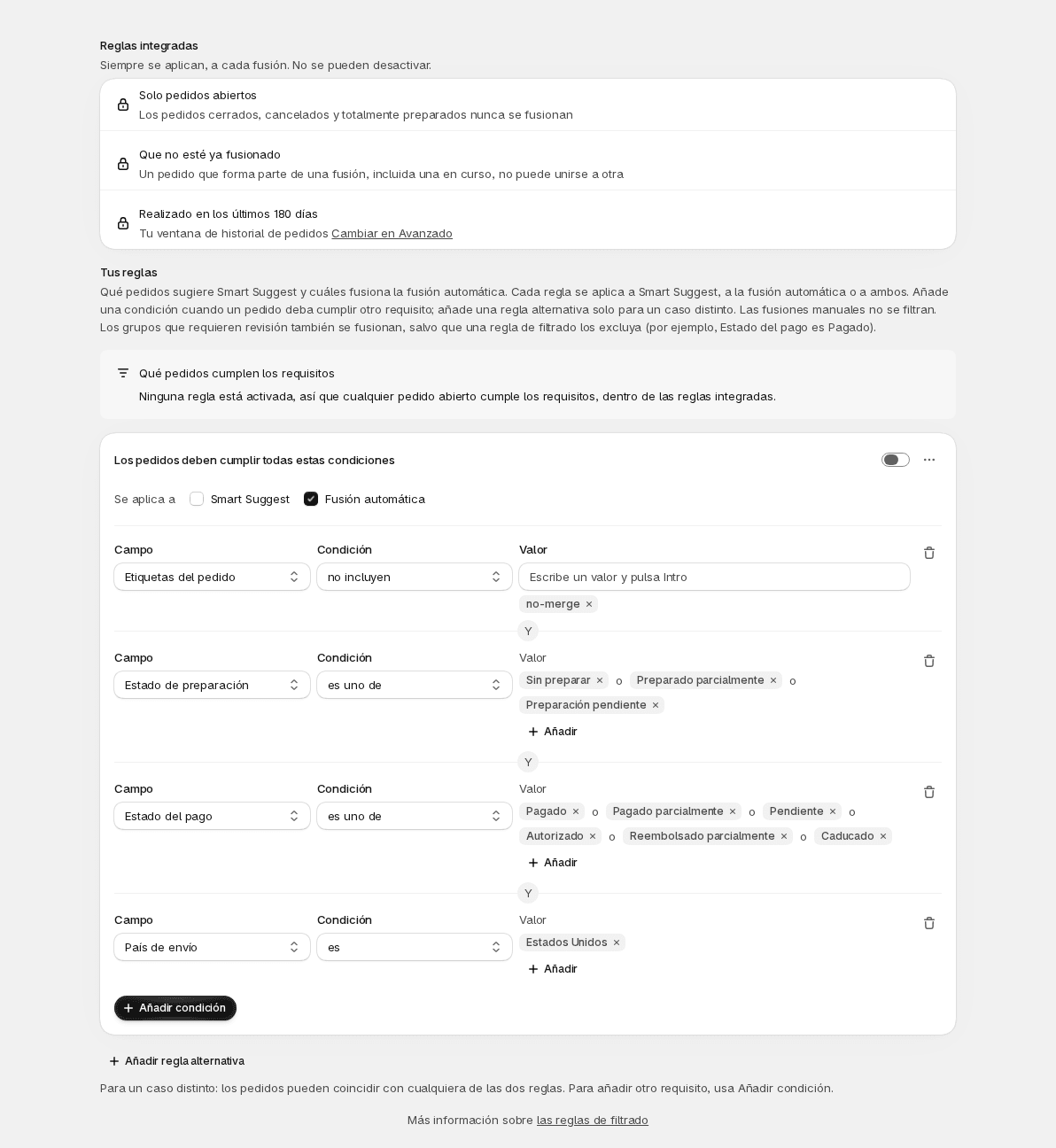
Tus reglas se suman a las integradas. Cada regla es una tarjeta con:
- Se aplica a: Smart Suggest, Fusión automática o ambos. Una regla que se aplica a ambos es una sola tarjeta, y un cambio en ella cambia ambos. Una tarjeta necesita al menos uno de los dos marcados.
- Condiciones: un pedido debe cumplir todas las condiciones de una tarjeta para pasarla (Y).
- Un interruptor que activa o desactiva la regla. Una regla desactivada se conserva para más adelante y se ignora.
Con más de una regla que se aplica a un modo, un pedido cumple los requisitos cuando coincide con cualquiera de ellas (o). Añadir condición sirve para otro requisito que deben cumplir los pedidos de una regla. Añadir regla alternativa sirve para un caso distinto.
Duplicar copia una tarjeta, sin guardar. Eliminar pregunta primero (¿Eliminar esta regla?) y muestra lo que deja de usarse; quitar la única condición de una tarjeta hace lo mismo, porque una regla necesita al menos una. No cambia nada hasta que pulses Guardar en la barra de guardado; Descartar elimina tus ediciones. Guardar sigue desactivado mientras una condición tenga un error.
Los grupos que Smart Suggest marca como Por revisar (por ejemplo, pedidos que no están todos pagados) también los fusiona la fusión automática, salvo que una regla de filtrado los excluya, por ejemplo una regla que exija que Estado del pago sea Pagado.
Qué pedidos cumplen los requisitos
Sección titulada «Qué pedidos cumplen los requisitos»Sobre tus tarjetas, Qué pedidos cumplen los requisitos explica en una frase lo que permiten tus tarjetas activas, para que puedas comprobar que una regla dice lo que quieres. Lee lo que enviaría un guardado y deja fuera una tarjeta que está desactivada.
- Sin ninguna regla activada, lo dice: cualquier pedido abierto cumple los requisitos, dentro de las reglas integradas. Sin ninguna tarjeta, la página muestra en su lugar Aún no hay reglas.
- Con una regla, dice “Un pedido cumple los requisitos cuando…”. Con dos o más, enumera las reglas y dice que un pedido cumple los requisitos cuando coincide con cualquiera de ellas.
- Con exactamente una regla activada, y un solo modo que la use, dice cuál: Solo Smart Suggest usa esta regla. La fusión automática usa solo las reglas integradas. (o al revés). Con varias reglas activadas, cada una lleva la etiqueta · solo Smart Suggest, · solo fusión automática o · Smart Suggest y fusión automática, y una línea dice qué reglas usa cada modo, por ejemplo “Smart Suggest usa la regla 1. La fusión automática usa cualquiera de las dos reglas.”
Por ejemplo, dos reglas: “Las etiquetas del pedido incluyen wholesale” y “El estado del pago es Pagado y las etiquetas del pedido no incluyen no-merge”. Los pedidos que coinciden con cualquiera de las dos reglas cumplen los requisitos.
Condiciones
Sección titulada «Condiciones»| Campo | Condiciones | Valores |
|---|---|---|
| Fecha de creación | está en los últimos | un número de días, horas o minutos |
| Estado del pago | es, no es | Pendiente, Autorizado, Pagado parcialmente, Reembolsado parcialmente, Pagado, Reembolsado, Caducado |
| Estado de preparación | es, no es | Sin preparar, Preparado parcialmente, Preparación pendiente, En espera |
| País de envío | es, no es | países, elegidos de una lista |
| Provincia de envío | es, no es | nombres que escribes |
| Ciudad de envío | es, no es | nombres que escribes |
| Transportista | es, no es | nombres que escribes |
| Etiquetas del pedido | incluyen, no incluyen | etiquetas que escribes |
| Etiquetas del cliente | incluyen, no incluyen | etiquetas que escribes |
Una condición puede tener varios valores. Con “es” o “incluyen”, basta una coincidencia (una condición “es” con varios valores dice es uno de). Con “no es” o “no incluyen”, ninguno puede coincidir (una condición “no es” con varios valores dice no es ninguno de). Para exigir dos valores, por ejemplo dos etiquetas en el mismo pedido, añade la condición dos veces.
Para excluir varias etiquetas, una sola condición Etiquetas del pedido con no incluyen y todas las etiquetas excluye un pedido que lleve cualquiera de ellas.
Los pedidos totalmente reembolsados nunca se fusionan, así que una condición de Estado del pago en Reembolsado nunca hace que un pedido cumpla los requisitos.
Escribe un valor y pulsa Intro para añadirlo. Los valores se comparan exactamente como están escritos, mayúsculas incluidas, así que escríbelos como los escribe Shopify. Un valor no puede contener una coma seguida de un espacio.
Fecha de creación mira la antigüedad del pedido cuando Mergify lo comprueba, contada hacia atrás desde ese momento. Una regla “está en los últimos 30 minutos” selecciona pedidos recientes. No hace que la fusión automática espere 30 minutos: para eso, usa la espera de Programación en Automatización.
Una condición de etiquetas selecciona qué pedidos cumplen las condiciones. No crea un grupo aparte para cada valor de etiqueta. La agrupación se define en Automatización (Agrupar por, Prefijo de etiqueta) y, para Smart Suggest, en su propia página.
Si otra aplicación añade etiquetas después del pago, por ejemplo la etiqueta que excluye una regla, el pedido puede comprobarse antes de que exista la etiqueta. Para la fusión automática, elige una espera lo bastante larga para que la aplicación termine.
Si un caso no tiene una condición propia, por ejemplo los pedidos B2B o de recogida, puedes etiquetar esos pedidos en Shopify y usar una condición Etiquetas del pedido con esa etiqueta.
Valores que nunca coinciden
Sección titulada «Valores que nunca coinciden»Un país que Shopify no usa nunca coincide. La condición muestra “Shopify no usa «USA», así que esta condición nunca coincide”: Shopify escribe “United States”. El valor se conserva tal como está hasta que lo cambies.
Reglas que tenías antes
Sección titulada «Reglas que tenías antes»Las reglas que creaste en la aplicación anterior aparecen como tarjetas. Las reglas que eran idénticas para Smart Suggest y la fusión automática aparecen como una sola tarjeta que se aplica a ambos. Una regla sin condiciones no se muestra, y guardar la elimina. Se ignoraba junto a otras reglas, y por sí sola coincidía con todos los pedidos, que es lo que ocurre cuando no hay ninguna regla.