
Integraciones
Cuando Mergify fusiona pedidos, los originales pueden seguir esperando en tu aplicación de preparación y enviarse además del pedido fusionado. Integraciones está en Configuración. Conecta Mergify con ShipStation, ShipBob y ShipSavvy para que cancele allí los originales por ti, y enumera las dos integraciones integradas en Shopify, Flow y Sidekick.
La página tiene dos listas:
- Apps de preparación: ShipStation, ShipBob y ShipSavvy. Cada fila muestra Conectado, No conectado o Reconexión necesaria. Selecciona una fila para abrir su página.
- Shopify: Shopify Flow y Sidekick. Están integrados en Shopify y no hay nada que conectar.
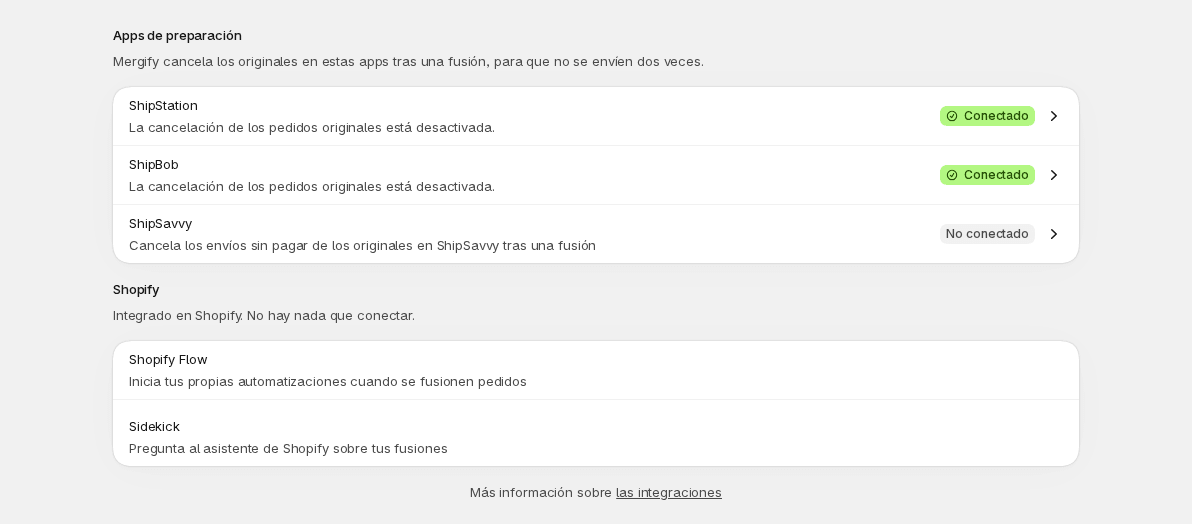
Apps de preparación
Sección titulada «Apps de preparación»Tras cada fusión, Mergify cancela los originales en cada aplicación de preparación que hayas conectado y en la que hayas dejado activada la cancelación. Puedes conectar más de una. Si la cancelación no funciona para un original, la fusión se completa igualmente, y aparece como Requiere atención en Historial con el motivo.
Cada página de una aplicación de preparación funciona de la misma forma:
- Conexión. Pegas tu clave y Mergify la guarda solo para escritura: una clave guardada aparece como Guardada y no se vuelve a mostrar. Reemplazar abre un campo vacío para una nueva.
- Una comprobación antes de guardar. Mergify hace una llamada de lectura a la aplicación para comprobar la clave. Si la aplicación la rechaza, se te dice que la aplicación no la aceptó y no se guarda nada. Si Mergify no puede conectar con la aplicación, tampoco se guarda nada: vuelve a intentarlo en unos minutos.
- Después de una fusión. Un interruptor (por ejemplo Cancelar los originales en ShipStation) activa o desactiva la cancelación. Empieza activado al conectar. Con él desactivado y las claves conservadas, la lista dice La cancelación de los pedidos originales está desactivada.
- Desconectar. Desconectar te pide que confirmes, elimina tus claves guardadas y desactiva la cancelación. Las fusiones ya hechas no cambian.
Reconexión necesaria
Sección titulada «Reconexión necesaria»Cuando una aplicación rechaza tu clave guardada durante una fusión (o durante la comprobación de omisión de ShipBob o un reintento de ShipStation), Mergify marca la integración como Reconexión necesaria y muestra un aviso en su página. La fusión en sí no se detiene. Hasta que reemplaces la clave, Mergify no puede cancelar originales en esa aplicación, así que comprueba allí los originales de las nuevas fusiones antes de que se envíen. Selecciona Reemplazar, introduce la clave nueva y guarda: una clave que la aplicación acepte quita la marca.
ShipStation
Sección titulada «ShipStation»Mergify encuentra cada original en ShipStation por su número de pedido y lo cancela.
Para conectar, copia tu clave y tu secreto API de ShipStation en Settings → Account → API Settings, pégalos en Clave API y Secreto API, y selecciona Conectar ShipStation. Reemplazar abre ambos campos, porque Mergify comprueba una clave nueva con el secreto: introduce ambos de nuevo y selecciona Guardar. El interruptor Cancelar los originales en ShipStation se guarda en cuanto lo cambias.
Si Mergify no encuentra un original en ShipStation, o ShipStation no lo cancela, el paso de cancelación de la fusión se marca como fallido. Abre la fusión en Historial y selecciona Reintentar este paso: Mergify comprueba primero ShipStation y cancela solo lo que no se ha enviado.
ShipBob
Sección titulada «ShipBob»Mergify cancela los envíos de los originales en ShipBob.
Para conectar, pega tu clave API de ShipBob en Clave API. ShipBob usa la barra de guardado: selecciona Guardar para conectar, y de nuevo cuando cambies el interruptor Cancelar los envíos de los originales en ShipBob o la opción de abajo.
En Solo Automerge hay una opción, Omitir los pedidos que ShipBob ya está procesando. Cuando está activada, la fusión automática deja fuera los pedidos con los que ShipBob ya ha empezado, y no fusiona un grupo al que le quedan menos de dos pedidos.
ShipSavvy
Sección titulada «ShipSavvy»Mergify cancela los envíos sin pagar de los originales en ShipSavvy.
Para conectar, copia el API Public Token Live de Account Settings en ShipSavvy, pégalo en Token API y selecciona Conectar ShipSavvy. Mergify encuentra cada original en ShipSavvy por su número de pedido. ShipSavvy crea un envío distinto por cada lote de artículos que hay que preparar de un pedido, y Mergify cancela cada uno.
Shopify Flow
Sección titulada «Shopify Flow»Shopify Flow puede iniciar tus propias automatizaciones cuando Mergify fusiona pedidos. No hay nada que configurar en esta página: en Flow, elige el activador Orders merged (“Triggers after orders were merged by Mergify”; el nombre aparece en inglés).
El activador entrega a tu flujo de trabajo el nuevo pedido fusionado y estos datos:
- los pedidos originales
- cómo se inició la fusión: manualmente, desde Smart Suggest o con la fusión automática
- la hora de la fusión
- el envío que ahorró la fusión: los costos de envío de los originales menos los del pedido fusionado
- si Mergify reembolsó esa diferencia al cliente
Mergify ofrece también dos plantillas de Flow desde las que puedes empezar:
- Procesar pedidos originales cuando se procesa el pedido fusionado: cuando se procesa un pedido, comprueba si es un pedido fusionado y, en ese caso, procesa los originales.
- Enviar factura cuando Mergify fusiona un pedido: envía una factura desde el pedido fusionado. Edita el contenido del correo antes de usarla.
Sidekick
Sección titulada «Sidekick»Sidekick es el asistente de Shopify. Mergify le añade tres herramientas de solo lectura (el historial de fusiones, el papel de un pedido en una fusión y tus ajustes de fusión), para que puedas preguntar a Sidekick por tus fusiones sin salir de Shopify. No hay nada que conectar. Por ejemplo:
- “¿Qué ha fusionado Mergify esta semana?” Sidekick lee las fusiones completadas en un rango de fechas, y cubre la última semana cuando no indicas ninguno.
- “¿Se fusionó el pedido #1002?” Sidekick dice si el pedido se fusionó en otro o es el resultado de una fusión, y qué ocurrió con él.
- “¿Los pedidos fusionados están en modo de prueba?” Sidekick lee tus ajustes de fusión y explica lo que hace cada uno.
Sidekick solo lee. Nunca fusiona, deshace una fusión ni cambia un ajuste: para eso te dice lo que ocurriría y te envía a Mergify. Para que un asistente de IA haga cambios por ti, consulta Asistente de IA.