
Automatización
La fusión automática fusiona pedidos por ti, sin un clic. Solo fusiona los pedidos que cumplen tus reglas de filtrado, los agrupa con sus propios ajustes de agrupación (Smart Suggest tiene los suyos) y construye cada pedido fusionado con tus Ajustes de fusión.
La fusión automática forma parte de Advanced y Professional. En Starter y Basic, la página muestra sus ajustes, no se ejecuta nada y un aviso ofrece Comparar planes. Los importes y lo que incluye cada plan están en Plan y uso.
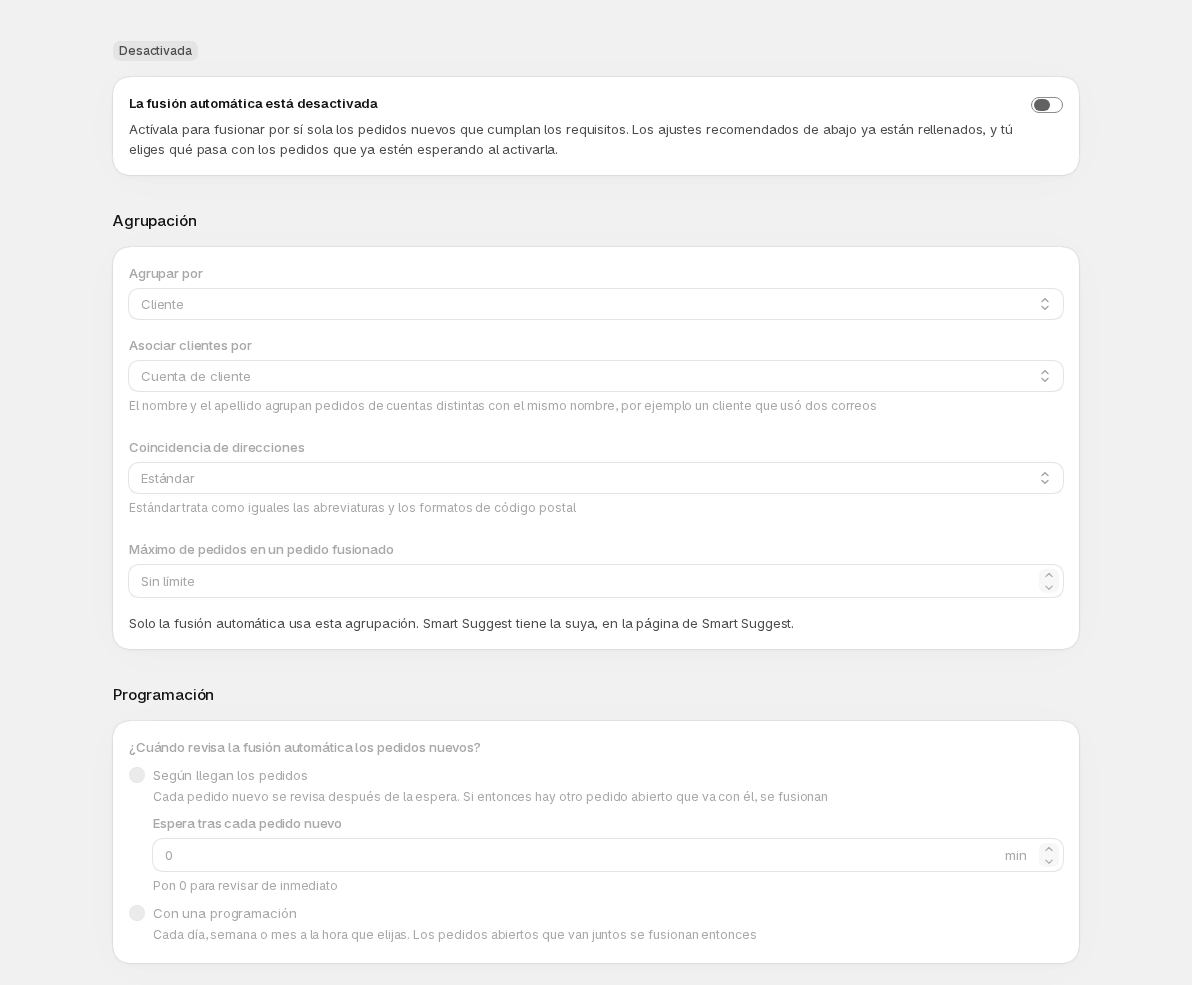
La página tiene un indicador (Activada, Desactivada o No incluida en tu plan), una tarjeta con el interruptor Fusión automática, y después Agrupación, Programación y un Resumen de lo que hará la fusión automática. Ver en el historial, en la parte superior, abre Historial filtrado por fusión automática.
Activarla
Sección titulada «Activarla»Antes de activar la fusión automática, mira lo que se va a ejecutar: tus reglas de filtrado, la agrupación y la programación de esta página, y lo que hacen tus Ajustes de fusión con los pedidos originales. Los ajustes que ves son los que empiezan a ejecutarse.
Después activa el interruptor Fusión automática. Se abre la ventana Activar la fusión automática. Bajo Listo para activar muestra cuántas reglas de filtrado se aplican a la fusión automática y qué ocurre con los pedidos originales después de cada fusión (archivados, cancelados o abiertos), cada uno con un enlace al lugar donde se cambia.
La ventana también cuenta los grupos de pedidos que cumplen las condiciones en este momento y pregunta qué debe hacer la fusión automática con ellos:
- Dejarlos (recomendado) no fusiona nada en el momento de activarla.
- Fusionarlos ahora empieza a fusionar de inmediato todos los grupos que cumplen las condiciones, sujeto a tu límite de uso: un grupo que se cobraría una vez alcanzado el límite se omite y se queda en Smart Suggest. La ventana muestra cuántos usan tus fusiones incluidas, cuántos se cobran y aproximadamente cuánto. Cada fusión se puede deshacer desde Historial, pero el lote entero no se puede deshacer en un solo paso.
Si no hay grupos que cumplan las condiciones, la ventana lo dice y no hay nada que elegir. Si Mergify no puede contar en 20 segundos, lo que puede ocurrir en tiendas con muchos miles de pedidos abiertos, la ventana lo dice y aun así te deja elegir. Elige Activar la fusión automática para confirmar, o Cancelar. Si el cambio no se puede guardar, la ventana muestra La fusión automática no se activó, conserva tu elección y no se fusiona nada.
Cambiar los ajustes
Sección titulada «Cambiar los ajustes»Agrupación y Programación solo se pueden editar mientras la fusión automática está activada. Cuando está desactivada, o no incluida en tu plan, puedes leerlas pero no cambiarlas. Para cambiarlas con la fusión automática desactivada, actívala (eligiendo Dejarlos), y después edita y guarda.
Cambia lo que necesites y pulsa Guardar en la barra de guardado. Descartar elimina tus ediciones. Guardar sigue desactivado mientras un campo muestre un error. Si el guardado falla, un aviso dice Mergify no pudo guardar tus cambios; tus ediciones siguen ahí, y Reintentar las envía de nuevo.
Guardar nunca fusiona nada ni activa o desactiva la fusión automática. Mientras tengas cambios sin guardar, el interruptor Fusión automática está desactivado (“Guarda o descarta primero tus cambios”), así que activar o desactivar la fusión automática siempre usa ajustes guardados.
Desactivarla
Sección titulada «Desactivarla»Desactivarla es inmediato. No se fusiona nada nuevo, los pedidos que esperaban su revisión terminan sin fusionarse y tus ajustes se conservan. Una fusión que ya había empezado termina por sí sola, y la página dice “1 fusión sigue terminando” hasta que lo hace, con Ver la fusión para abrirla. Si vuelves a activar la fusión automática, te pregunta de nuevo qué hacer con los pedidos que ya esperan.
Si tu plan cambia a otro plan con fusión automática, tu programación se mantiene tal cual. Si tu nuevo plan no incluye la fusión automática, esta se desactiva. Cada vez que la fusión automática se ejecuta, comprueba de nuevo que sigue activada, que tu plan la incluye y que Mergify sigue instalado, y se detiene sin avisar si no es así. Los pedidos que ya están en una fusión en ejecución se omiten.
Agrupación
Sección titulada «Agrupación»La agrupación decide qué pedidos van juntos. Se aplica solo a la fusión automática.
- Agrupar por: Cliente y dirección (el predeterminado), Cliente, Dirección o Prefijo de etiqueta. Con un prefijo de etiqueta, los pedidos cuyas etiquetas comparten el prefijo y el mismo valor después de él, por ejemplo
group-4471, forman un grupo. Dirección necesita una programación (consulta Programación). - Asociar clientes por (para Cliente y dirección y Cliente): Cuenta de cliente (el predeterminado) o Nombre y apellido. Nombre y apellido agrupa pedidos de cuentas distintas con el mismo nombre, por ejemplo un cliente que pidió con dos correos. Las mayúsculas (de la A a la Z) y los espacios alrededor de un nombre se ignoran; los acentos y los apodos no, así que “Élodie” y “Elodie” siguen separados. Con Cliente solo, dos clientes distintos que comparten nombre también se agrupan. Necesita una programación (consulta Programación).
- Coincidencia de direcciones:
- Exacta trata las direcciones como iguales cuando solo difieren en mayúsculas o en espacios de más.
- Estándar también ignora la puntuación, las abreviaturas habituales (
St.yStreet,AveyAvenue,AptyApartment) y los espacios del código postal. Una tienda que configuró Mergify antes de que existiera Estándar mantiene Exacta hasta que elija Estándar.
- Máximo de pedidos en un pedido fusionado: de 2 a 20. Déjalo vacío para no poner límite. Si un grupo es más grande, los pedidos que superan el límite se dejan fuera de esa fusión.
Smart Suggest marca un grupo como Por revisar cuando sus pedidos no están todos pagados (estado del pago Pendiente, Autorizado o Pagado parcialmente), están parcialmente preparados, pertenecen a más de una cuenta de cliente o tienen direcciones que no están escritas igual. Eso incluye los grupos que la coincidencia Estándar o Nombre y apellido ha reunido. La fusión automática también fusiona estos grupos, salvo que una regla de filtrado los excluya, por ejemplo una regla que exija que Estado del pago sea Pagado.
Programación
Sección titulada «Programación»Elige ¿Cuándo revisa la fusión automática los pedidos nuevos?
- Según llegan los pedidos: un pedido nuevo se revisa tras la espera que elijas en Espera tras cada pedido nuevo, de 0 a 720 minutos. Si en ese momento hay abierto otro pedido que va con él, se fusionan. Con una espera de 0, el pedido se revisa en menos de un minuto. Los demás pedidos del mismo grupo que llegan durante la espera no inician una espera nueva: la revisión del primer pedido los cubre. Mostrar una cronología de ejemplo dibuja dos escenarios: dos pedidos con 20 minutos de diferencia que se fusionan en la revisión del primero, y un primer pedido sin otro pedido abierto en su revisión, así que no se fusiona nada hasta la revisión del pedido posterior. Aparece en una pantalla ancha, para esperas de 21 a 119 minutos. No está disponible con Dirección solo ni cuando los clientes se asocian por nombre: elige una programación.
- Con una programación: en Se repite, elige Cada día, Cada semana (elige el día en El) o Cada mes (elige el Día), a la hora que elijas en A las, en la zona horaria de tu tienda. Entonces se fusionan todos los grupos abiertos que van juntos. Más programaciones añade Personalizada, un patrón cron en UTC, por ejemplo
0 14 * * 1-5para los días laborables a las 2:00 pm UTC.
Las reglas de filtrado se comprueban cuando se ejecuta la revisión, sobre el pedido tal como está en ese momento. Con Según llegan los pedidos, el grupo de un pedido se toma del pedido cuando se hace, así que una etiqueta por la que agrupas y que se añade después del pago no se tiene en cuenta en ese modo; una programación sí la tiene en cuenta. Si otra aplicación añade una etiqueta después del pago, por ejemplo una que excluye una regla de filtrado, elige una espera lo bastante larga para que la aplicación termine.
Las horas diarias, semanales y mensuales se convierten a UTC cuando se configura la programación, así que con un cambio de horario de verano una ejecución puede adelantarse o retrasarse una hora hasta que la programación se configure de nuevo. Guardar una programación modificada, o desactivar y activar la fusión automática, lo hace.
Qué pedidos
Sección titulada «Qué pedidos»La fusión automática solo fusiona los pedidos que cumplen las reglas integradas y tus reglas de filtrado que se aplican a la fusión automática. Sin ninguna regla que se le aplique, cualquier pedido abierto puede fusionarse, dentro de las reglas integradas, así que revisa Configuración › Reglas de filtrado antes de activar la fusión automática. Los pedidos más antiguos que tu periodo de historial de pedidos no se fusionan; el periodo se define en Avanzado.
El resumen y las cifras de hoy
Sección titulada «El resumen y las cifras de hoy»La tarjeta con el interruptor muestra desde cuándo está activada la fusión automática, cuántas fusiones hizo hoy (Hoy: N fusionados) y cuántas requieren atención. N requieren atención abre Historial en Requieren atención para hoy, y Ver en el historial abre Historial filtrado por fusión automática. Lo que necesita cada fusión está en su página de Historial.
El Resumen repite tus ajustes en una línea cada uno: Fusión automática, Qué pedidos, Agrupación, Programación, Ajustes de fusión e Integraciones. Editar abre las reglas de filtrado y los Ajustes de fusión, y Conectar o Gestionar abre Integraciones. Mientras tengas cambios sin guardar, Agrupación y Programación llevan una insignia Sin guardar.