
Asistente de IA
Puedes conectar tu propio asistente de IA (Claude.ai, ChatGPT, Claude Code, o cualquier herramienta que hable MCP, el Model Context Protocol; Cursor se conecta con una clave) a Mergify. Una vez conectado, puedes pedirle cosas como “¿cuáles de mis pedidos abiertos deberían fusionarse?” o “fusiona los pedidos que Mergify sugiere para Jane Doe”, y trabaja en tu tienda a través de Mergify.
Todo se configura en una sola página, Configuración › Asistente de IA: la dirección que añadir, tus claves, los asistentes conectados y lo que han cambiado.
Mergify no busca tus pedidos para el asistente. Toma los pedidos de una sugerencia de Mergify, o de otra herramienta que le dé los ID de pedido de Shopify.
Puedes conectarte antes de tener un plan, pero fusionar y las sugerencias necesitan uno: sin un plan, al asistente se le dice que tu tienda no tiene ninguno. El asistente puede ayudarte a elegir un plan.
Qué puede hacer el asistente
Sección titulada «Qué puede hacer el asistente»- Leer tus sugerencias de fusión y tu historial de fusiones.
- Previsualizar una fusión (cómo será el pedido fusionado, qué se reembolsa, cualquier advertencia) y ejecutarla.
- Leer tu plan actual y los planes que ofrece Mergify.
- Leer y cambiar tu configuración: ajustes de fusión, reglas de filtrado y de agrupación, la fusión automática, el correo al cliente que se envía tras una fusión (activado o desactivado, y su asunto) y las integraciones (ShipStation, ShipBob, ShipSavvy).
- Elegir o cancelar un plan.
Las fusiones hechas a través de tu asistente se facturan exactamente como las fusiones hechas en la aplicación: el mismo plan, las mismas fusiones incluidas, el mismo cargo por uso. Fusionar cancela o archiva los pedidos originales según tus Ajustes de fusión, así que pide a tu asistente que te muestre la vista previa antes de ejecutar una fusión. Si una fusión se cobraría por encima de tu límite de uso, no se ejecuta, y el asistente no puede subir el límite: eso lo haces tú en Plan y uso.
Algunos de estos cambios actúan al instante, así que pide a tu asistente que te diga qué cambiará antes de hacerlo:
Si tu asistente dice que Mergify no puede conectar con Shopify para tu tienda, abre Mergify una vez en tu administrador de Shopify y vuelve a intentarlo.
Conectar
Sección titulada «Conectar»La dirección que debes añadir a tu asistente está en Configuración › Asistente de IA, con un botón Copiar:
https://api.mergify.app/mcp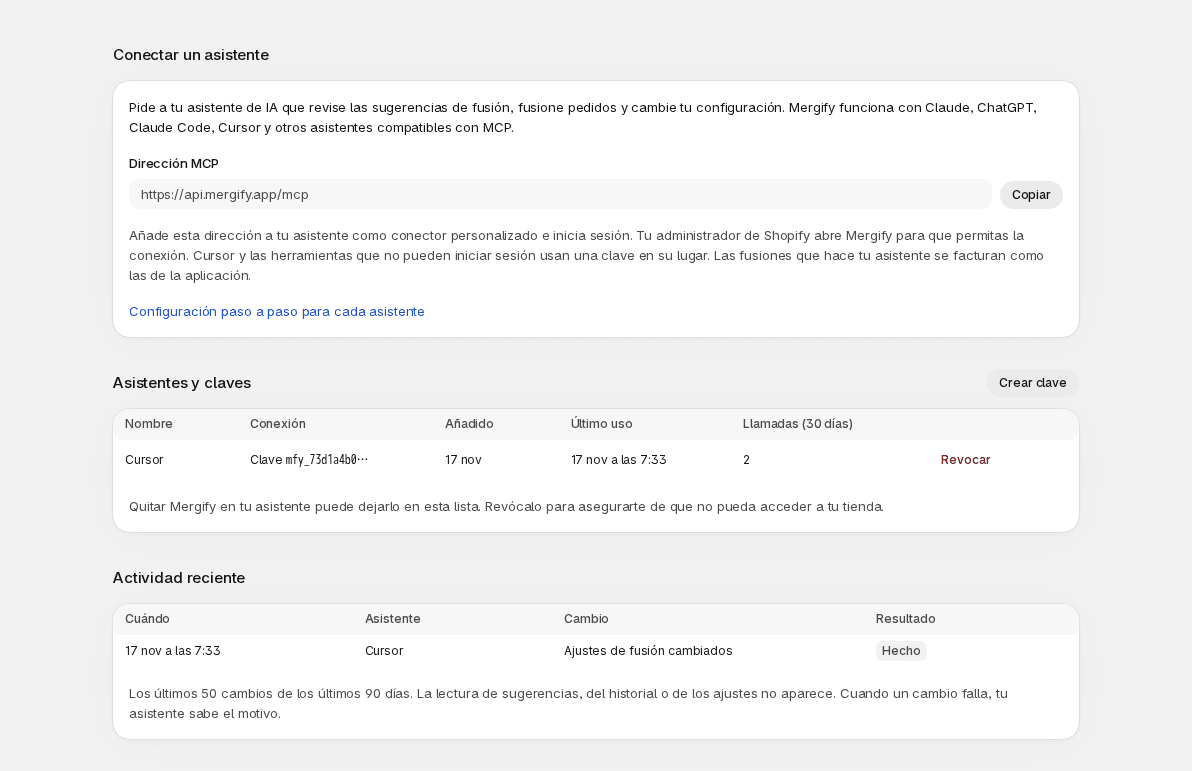
Añádela a tu asistente e inicia sesión. Tu administrador de Shopify abre Mergify en una página llamada Conectar un asistente. Dice qué asistente lo solicita y en qué tienda trabajaría (“Claude quiere usar Mergify en your-store.myshopify.com”), y enumera lo que podrá hacer:
- leer las sugerencias de fusión y tu historial de fusiones;
- previsualizar y ejecutar fusiones (se facturan como cualquier fusión);
- leer y cambiar tu configuración, reglas, fusión automática, correos e integraciones;
- elegir o cancelar tu plan.
También dice adónde volverás después (“una aplicación de este equipo” cuando el asistente se ejecuta en tu ordenador).
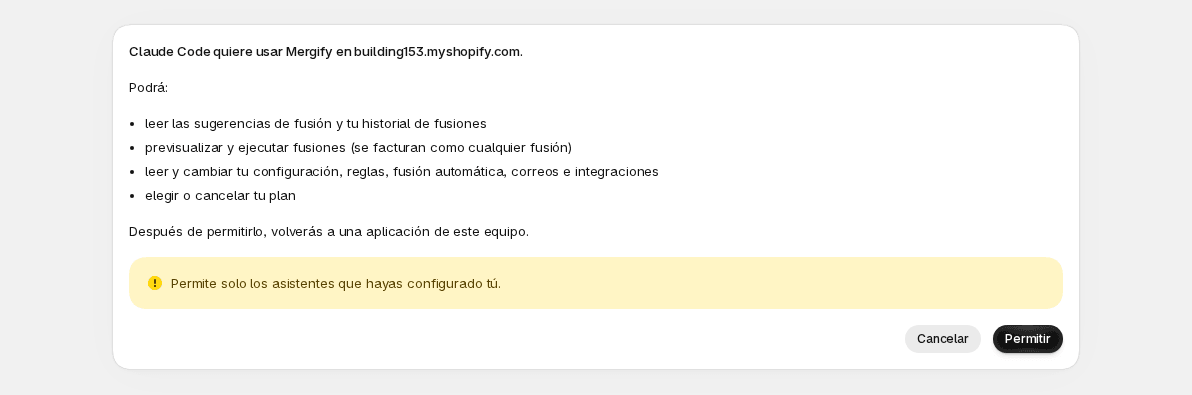
Selecciona Permitir para conectar, o Cancelar para rechazar. Comprueba que la tienda nombrada es la que querías antes de permitirlo. Cualquier miembro del personal que pueda abrir Mergify en la tienda puede aprobar. El asistente trabaja entonces en esa tienda, y sus fusiones se facturan como en la aplicación.
Un enlace de aprobación funciona una vez y caduca a los 10 minutos. Si la página dice Este enlace ha caducado o ya se usó. Empieza de nuevo desde tu asistente., inicia de nuevo la conexión desde tu asistente.
Si tienes varias tiendas
Sección titulada «Si tienes varias tiendas»Una aprobación conecta una tienda: la tienda en cuyo Mergify apruebas. El enlace de Mergify a tu administrador de Shopify no nombra una tienda, así que puede abrirse en una tienda distinta de la que querías. Lee la tienda nombrada en Conectar un asistente antes de seleccionar Permitir.
- Tienda equivocada. Selecciona Cancelar, cambia a la tienda correcta en tu administrador de Shopify e inicia de nuevo la conexión desde tu asistente.
- Otra tienda. Inicia de nuevo la conexión desde tu asistente mientras tu administrador de Shopify está en esa tienda, y apruébala allí. Cada tienda tiene su propia conexión, y la conexión de un asistente funciona en una sola tienda. Que tu asistente mantenga dos conexiones de Mergify a la vez depende del asistente. Si no lo permite, usa una clave para cada tienda (consulta Conectar con una clave).
Claude.ai
Sección titulada «Claude.ai»- Ve a Customize > Connectors, haz clic en + Add y luego en Add custom connector. En los planes Team y Enterprise, un propietario de la organización añade primero el conector, en Organization settings > Connectors, y cada miembro hace después clic en Connect en él.
- Introduce un nombre y la dirección, y haz clic en Continue (si el cuadro de diálogo lo muestra).
- Mantén las opciones de inicio de sesión que Claude marca como Detected, con OAuth client en su valor predeterminado, y haz clic en Add.
- Haz clic en Connect si aparece, inicia sesión y selecciona Permitir en Mergify.
ChatGPT
Sección titulada «ChatGPT»- En la web, abre chatgpt.com/plugins, haz clic en el botón más y luego en Add custom MCP server.
- Introduce un nombre y la dirección en Connection, elige OAuth como autenticación, confirma la advertencia y haz clic en Create as a plugin.
- Instala el plugin, inicia sesión cuando ChatGPT te lo pida y selecciona Permitir en Mergify.
Los permisos de tu espacio de trabajo pueden restringir los servidores personalizados.
Claude Code
Sección titulada «Claude Code»claude mcp add --transport http mergify https://api.mergify.app/mcpDespués inicia Claude Code, ejecuta /mcp, selecciona mergify y sigue los pasos en tu navegador.
Conectar con una clave
Sección titulada «Conectar con una clave»Usa una clave para las herramientas que no pueden iniciar sesión (el conector de la Messages API, scripts) y para conectar Cursor. En Configuración › Asistente de IA, selecciona Crear clave, ponle un nombre (por ejemplo “Cursor en mi portátil”) y selecciona Crear. La ventana siguiente, Copia tu clave, muestra la clave una sola vez: selecciona Copiar y guárdala en un gestor de contraseñas, porque no podrás volver a verla. Quien tenga la clave puede usar tu tienda a través de Mergify como lo hace un asistente, así que trátala como una contraseña. Puedes revocar una clave en cualquier momento (consulta Desconectar), y la siguiente llamada con ella falla.
-
Claude.ai: en Request headers del conector, añade
Authorizationcon el valorBearer <your key>(este ajuste no está disponible para todas las organizaciones de Claude). -
Claude Code:
claude mcp add --transport http mergify https://api.mergify.app/mcp --header "Authorization: Bearer <your key>" -
Cursor, en
mcp.json:{"mcpServers": {"mergify": {"url": "https://api.mergify.app/mcp","headers": { "Authorization": "Bearer <your key>" }}}}
Desconectar
Sección titulada «Desconectar»En Configuración › Asistente de IA, busca el asistente o la clave en Asistentes y claves, selecciona Revocar y confirma. La siguiente llamada del asistente falla y te pide que inicies sesión de nuevo. El soporte de Mergify también puede revocar una conexión o una clave por ti.
Quitar Mergify en tu asistente (Claude.ai: Customize > Connectors; Claude Code: Clear authentication en /mcp) puede dejarlo en esa lista. Revócalo ahí para asegurarte de que no puede acceder a tu tienda.
Conectar de nuevo el mismo asistente crea una conexión nueva. La anterior sigue en la lista hasta que la revoques o pasen 90 días sin uso.
Ver qué ha cambiado tu asistente
Sección titulada «Ver qué ha cambiado tu asistente»Actividad reciente, en Configuración › Asistente de IA, enumera los últimos 50 cambios que hicieron tus asistentes en los últimos 90 días, el más reciente primero: cuándo, qué asistente, qué cambió y si funcionó (Hecho o Falló). Una fusión que inició tu asistente enlaza con su entrada en el Historial.
Leer sugerencias, historial o ajustes no aparece en la lista, ni una fusión que no llegó a iniciarse (por ejemplo, bloqueada por tu límite de uso). La lista no dice por qué falló un cambio: a tu asistente sí se le dice.
Desinstalar Mergify desconecta todos los asistentes y revoca todas las claves. Tras una reinstalación, conecta el asistente de nuevo, o crea una nueva clave en Configuración › Asistente de IA si usabas una.
Privacidad
Sección titulada «Privacidad»El proveedor de tu asistente (Anthropic, OpenAI, Cursor, etcétera) ve lo que escribes en él y lo que responden las herramientas de Mergify, incluidos los detalles de los pedidos.