
Historial
Historial enumera cada fusión de tu tienda, ya la hayas hecho a mano, desde Smart Suggest o con Automerge. Úsalo para comprobar lo que hizo una fusión, para arreglar un paso que falló y para deshacer una fusión.
Cada fila es una fusión. Selecciona una fila para abrir sus detalles.
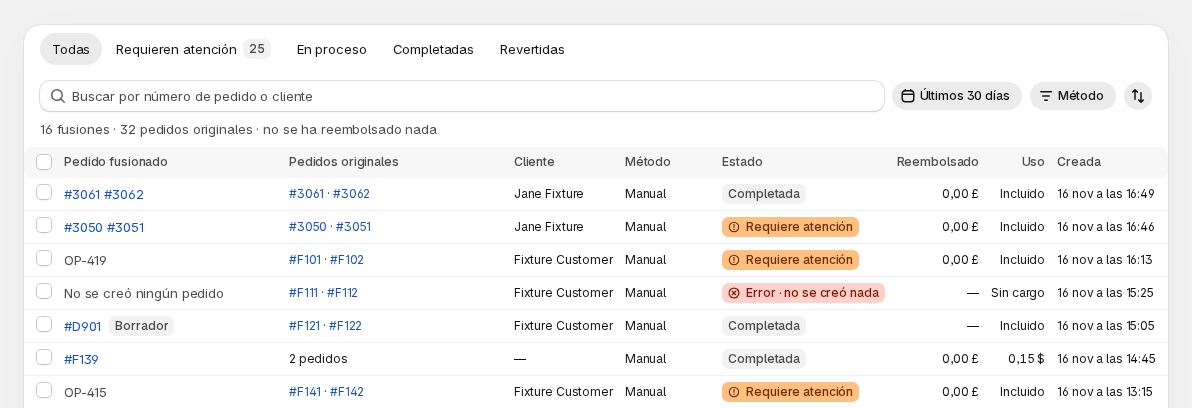
Las vistas
Sección titulada «Las vistas»La fila de botones sobre la tabla filtra la lista por estado:
- Todas muestra todas las fusiones, incluidas las que fallaron.
- Requieren atención muestra las fusiones que crearon su pedido pero tienen un paso que falló, las fusiones que nunca terminaron y las fusiones cuyo deshacer se detuvo a medias. Un número en el botón las cuenta para toda la tienda, sea cual sea el filtro que apliques.
- En proceso muestra las fusiones que están esperando o todavía se ejecutan. Las fusiones se ejecutan en segundo plano, así que puedes salir de la página. Una fusión que sigue ejecutándose tras 30 minutos pasa a Requieren atención, y una que solo estaba esperando pasa a Error.
- Completadas muestra las fusiones que terminaron sin nada que arreglar.
- Revertidas muestra las fusiones que deshiciste, total o parcialmente.
Una fusión que falló antes de crear nada aparece solo en Todas.
La tabla de fusiones
Sección titulada «La tabla de fusiones»| Columna | Qué muestra |
|---|---|
| Pedido fusionado | El pedido que creó Mergify, con una etiqueta Borrador cuando hizo un borrador de pedido. Una fusión con Error muestra No se creó ningún pedido. Una fusión que todavía se está haciendo muestra Creándose, y una que se detuvo sin un pedido muestra su número, como OP-1042. |
| Pedidos originales | Los pedidos que se fusionaron. Se muestran tres, y +2 y similares abren el resto. |
| Cliente | El cliente al que pertenecen los pedidos. |
| Método | Manual, Smart Suggest o Automerge. |
| Estado | En cola, En proceso, Requiere atención, Completada, Revertida, Revertida parcialmente o Error · no se creó nada. |
| Reembolsado | El envío que Mergify reembolsó en esta fusión. |
| Uso | Incluido cuando la fusión usó una de tus fusiones incluidas, Sin cargo o el importe cobrado. Para los importes y cómo funcionan los cargos, consulta Plan y uso. |
| Creada | Cuándo se creó la fusión. |
La tabla muestra 50 fusiones por página. En un teléfono, la tabla se convierte en una lista.
Encontrar una fusión
Sección titulada «Encontrar una fusión»- Buscar por número de pedido o cliente busca en los números de los pedidos originales y fusionados y en los nombres de los clientes. Escribe al menos dos caracteres, o un número de pedido. Una búsqueda abarca todas las fechas salvo que elijas un rango de fechas.
- El botón de fecha muestra el rango en uso, Últimos 30 días para empezar. Selecciónalo para elegir Hoy, Últimos 7 días, Últimos 30 días, Últimos 90 días, Últimos 12 meses, Todo el tiempo o Rango personalizado. Sin una búsqueda, Historial muestra los últimos 30 días.
- Método conserva solo las fusiones hechas a mano, desde Smart Suggest o con Automerge. Puedes elegir más de uno.
- El botón de orden (el que tiene el icono de ordenar) abre Las más recientes primero y Las más antiguas primero.
Cada rango de fechas o método que eliges aparece como un chip bajo la barra. Quita un chip para eliminar ese filtro, o usa Borrar todo.
Bajo la barra, una línea da los totales de lo que filtraste: cuántas fusiones, cuántos pedidos originales y cuánto envío se reembolsó. Los totales cubren rangos de fechas de hasta 90 días. Para un rango más largo, la línea te pide que elijas uno más corto. Una búsqueda sin rango de fechas también obtiene totales, salvo que coincida con más de 25.000 fusiones.
Si nada coincide, Historial lo dice y ofrece Borrar búsqueda o Borrar todo. Una tienda que todavía no tiene ninguna fusión muestra Aún no hay fusiones y un botón Revisar sugerencias.
Detalles de la fusión
Sección titulada «Detalles de la fusión»Selecciona una fusión para abrir su página. El título es el pedido fusionado, o “Fusión de #1040 y #1043” cuando no se creó ninguno. Una insignia de estado aparece debajo.
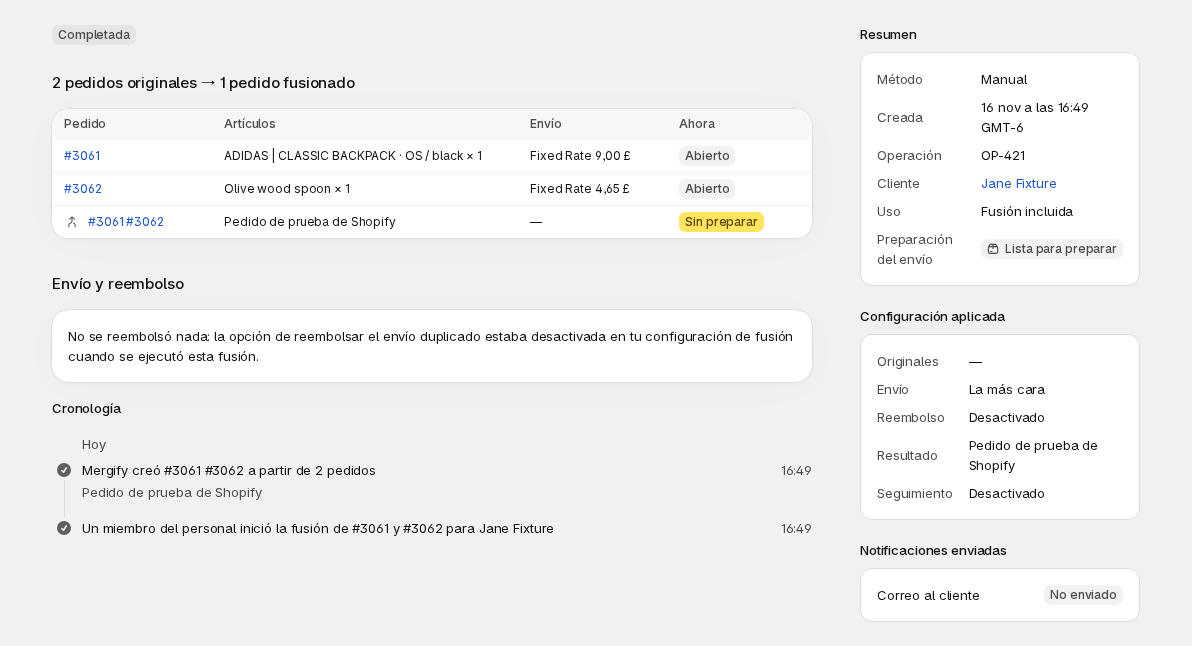
En la parte superior:
- Abrir el pedido fusionado (o Abrir el borrador de pedido) abre el resultado en Shopify.
- Revisar antes de deshacer inicia un deshacer. Aparece solo en una fusión que creó su pedido y no se deshizo. Aparece atenuado, con una tarjeta No se puede deshacer, cuando ya hay un deshacer o un reintento de reembolso en ejecución o cuando la fusión no se puede deshacer por uno de los motivos de la página de deshacer.
- Obtener ayuda con esto… abre el chat con el soporte de Mergify. El mensaje ya está escrito: nombra la fusión y el primer paso que requiere tu intervención.
En un teléfono, Revisar antes de deshacer y Obtener ayuda con esto… están en Más acciones.
Una tarjeta bajo la insignia explica el estado cuando hay algo que decir:
- Esperando para empezar y Creando el pedido fusionado para una fusión que no ha terminado. Cada paso se completa a medida que termina.
- Fusionados en un borrador de pedido para un borrador. Un borrador todavía no es un pedido: se convierte en uno cuando envías su factura y el cliente paga, o cuando lo marcas como pagado.
- No se creó nada, Requiere tu atención y Revertida, que se explican más abajo y en la página de deshacer.
- Detalles históricos no disponibles para una fusión anterior a que Mergify registrara cada paso. Mergify sabe que creó el pedido fusionado, pero no si los originales se archivaron, se reembolsaron o se cancelaron en ShipStation, así que abre los pedidos originales para comprobarlos.
Después la página muestra:
- Una tabla con un título como “3 pedidos originales → 1 pedido fusionado”, que enumera los pedidos y en qué quedaron. Artículos y Envío es lo que contenía cada pedido, y Ahora es la situación del pedido en Shopify hoy: Abierto, Archivado, Cancelado, Preparado, Eliminado, etcétera. El pedido fusionado tiene su propia fila.
- Envío y reembolso, con una fila por original: el importe que era reembolsable y una insignia, Reembolso registrado, Comprobando el resultado o Error. Cuando no se reembolsó nada, dice por qué: Reembolsar el envío duplicado estaba desactivado en tus ajustes de fusión, los pedidos tenían envío gratuito, los pedidos eran borradores o el pedido fusionado conserva todo el envío que pagó el cliente.
- Cronología, cada paso que dio la fusión, del más reciente al más antiguo y agrupados por día: el pedido creado, los originales archivados, etiquetados o preparados, el reembolso, el correo al cliente, el cargo por uso. Un paso que falló tiene un icono rojo. En una fusión con Error lleva además una insignia Error, y en una fusión que Requiere atención la insignia está en la tarjeta Requiere tu atención.
- Una columna lateral con el Resumen (Método, Creada, Operación, Cliente, Uso y Preparación del envío), Configuración aplicada (lo que la fusión estaba configurada para hacer con los originales, qué regla de envío usó, si reembolsó, y su tipo de resultado y seguimiento) y Notificaciones enviadas (el correo al cliente: Enviado, No enviado, Error o Desconocido).
Operación es el número de la fusión, como OP-1042. Preparación del envío dice Lista para preparar, Preparado o Revisa primero ShipStation (el nombre del proveedor que falló, o Revisa primero tu integración de envíos) cuando falló un paso de una integración de envíos. Configuración aplicada muestra con qué se ejecutó la fusión, así que puede diferir de tus ajustes de hoy.
Cuando una fusión falla
Sección titulada «Cuando una fusión falla»Una fusión termina de una de dos formas cuando algo sale mal, y la página dice cuál.
Error: no se creó nada
Sección titulada «Error: no se creó nada»La fusión se detuvo antes de cambiar nada. La página dice No se creó nada: no se archivó, reembolsó ni canceló nada en ShipStation, no se envió ningún correo y no se te cobró. Cuando tus pedidos siguen abiertos, la página lo dice. El primer paso con error en la Cronología da el motivo, por ejemplo:
- Algunos de estos pedidos no se pueden fusionar
- Shopify rechazó el pedido fusionado
- Este grupo cambió desde tu revisión, así que Mergify no lo fusionó
- Límite de uso alcanzado, que significa que la fusión se habría cobrado por más de lo que queda bajo tu límite de uso. Consulta Plan y uso.
Abrir #1040 te lleva al primer pedido original en Shopify, y Obtener ayuda con esto… abre el chat. Si el motivo es uno que puedes arreglar, arréglalo y vuelve a fusionar desde Pedidos.
Requiere atención: la fusión se ejecutó, pero un paso falló
Sección titulada «Requiere atención: la fusión se ejecutó, pero un paso falló»El pedido fusionado existe, pero un paso posterior no funcionó, como un reembolso, una cancelación en ShipStation, archivar los originales o el correo al cliente. La página muestra una tarjeta Requiere tu atención que enumera cada paso con error. Usa lo que ofrece:
- Reintentar este paso en un reembolso de envío fallido. Una ventana pregunta ¿Reembolsar $5,00 en #1040? (con tu importe y tu pedido). Mergify comprueba primero Shopify y luego pide a la pasarela de pago que reembolse ese importe, y Shopify envía un correo al cliente cuando se completa. Mientras se confirma un reembolso dice Comprobando el resultado y no se puede reintentar. Después de reintentar, dice Reintentando y Reintentar este paso aparece atenuado hasta que se confirma el resultado.
- Reintentar este paso en una cancelación fallida en ShipStation. Una ventana pregunta ¿Cancelar #1040 en ShipStation? Mergify comprueba primero ShipStation y cancela solo lo que no se ha enviado. Hasta que se cancele, el original todavía puede enviarse desde ShipStation.
- Obtener ayuda con esto… para cualquier otro paso, y para cualquier reembolso o cancelación que no se pueda reintentar.
Una fusión que terminó con un paso de deshacer fallido también dice Requiere atención. Consulta Deshacer una fusión.