
Revisar la fusión
Revisar la fusión es la última parada antes de que cambie algo. Mergify vuelve a leer tus pedidos de Shopify y muestra qué crearía la fusión, qué ocurre con cada pedido original, qué se reembolsa y cuánto cuesta. No cambia nada hasta que confirmes.
Se llega desde Pedidos:
- En Todos los pedidos, marca de 2 a 50 pedidos y haz clic en Revisar la fusión. Usa tus ajustes de fusión de Manual.
- En Smart Suggest, marca un grupo y haz clic en Revisar la fusión, o elige Revisar en el menú de acciones del grupo. Usa tus ajustes de fusión de Smart Suggest. Marca varios grupos para revisarlos juntos (consulta Fusionar varios grupos).
Un aviso en la parte superior dice “No cambiará nada hasta que confirmes” e indica cuándo se comprobaron los pedidos. Actualizar vista previa los comprueba de nuevo. Mergify también comprueba una vez más cuando haces clic en Crear pedido fusionado.
Qué muestra la página
Sección titulada «Qué muestra la página»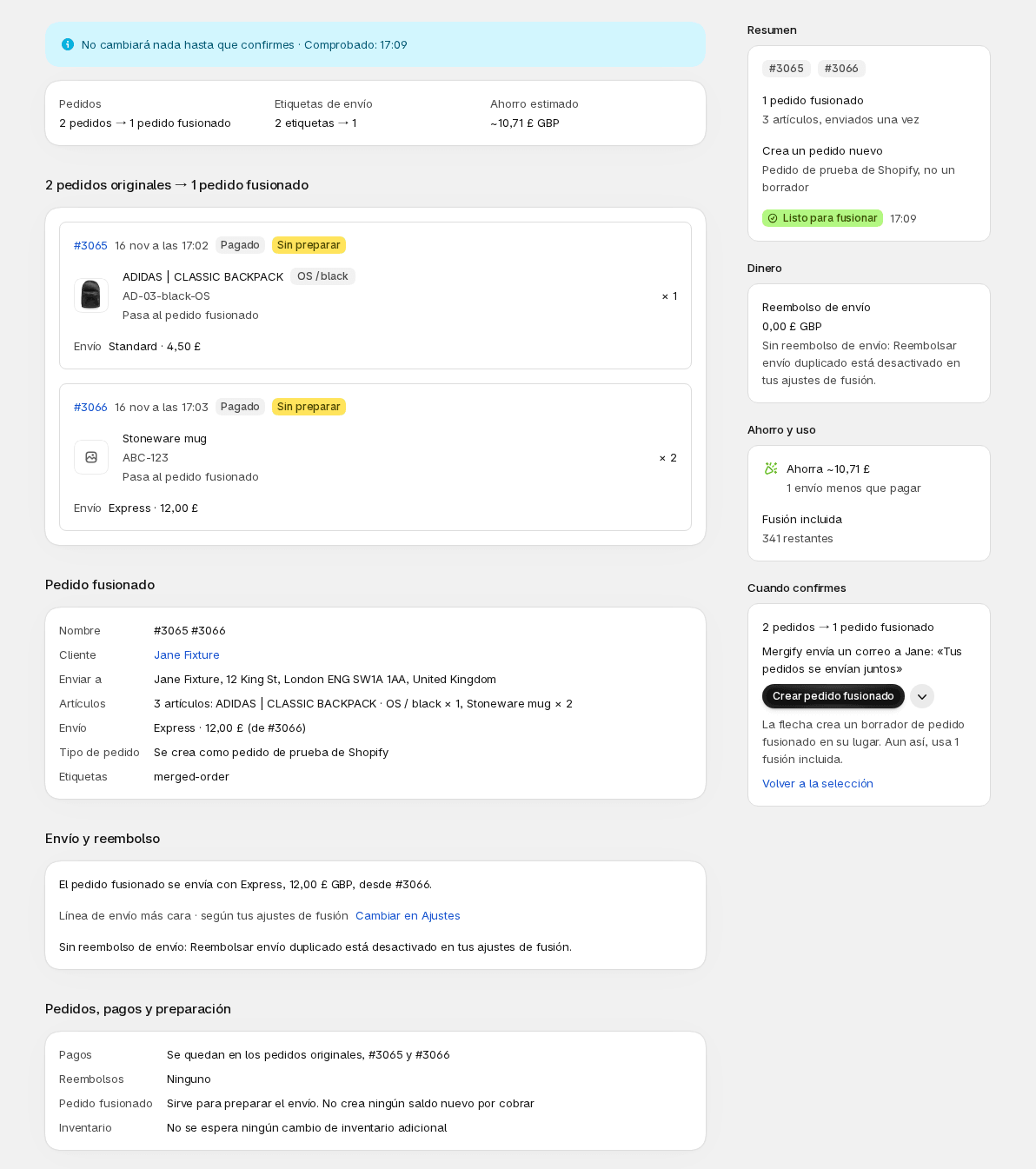
- Avisos en la parte superior, cuando algo requiere tu atención. Consúltalos más abajo.
- Pedidos y, cuando corresponden, Etiquetas de envío y Ahorro estimado: por ejemplo “3 pedidos → 1 pedido fusionado” y “3 etiquetas → 1”.
- Una tarjeta por cada pedido original, con su estado de pago y de preparación, sus artículos y su envío. Junto a cada artículo, Pasa al pedido fusionado o Se queda en #1001.
- Pedido fusionado: el nombre, el cliente, la dirección, los artículos, la línea de envío, el tipo de pedido y las etiquetas del pedido que creará Mergify.
- Qué pasa con los pedidos originales: para cada original, lo que hacen tus ajustes de fusión, como Archivar, Cancelar, Preparar, Retener la preparación, Reemplazar la línea de envío, Marcar como pagado, Anular el pago, Añadir una nota, una etiqueta o un reembolso de envío. Si usas ShipStation, ShipBob o ShipSavvy, cada uno muestra además una entrada como ShipStation: cancelar.
- Envío y reembolso, Pedidos, pagos y preparación y Notificaciones.
- Una columna lateral: Resumen (Listo para fusionar o Hay que revisarlo), Dinero, Ahorro y uso y Cuando confirmes, que enumera cada paso en palabras sencillas.
Hay que revisarlo no es un error. Aparece cuando un aviso sobre pedidos parcialmente preparados, pedidos sin pagar, clientes distintos, direcciones distintas o una fusión anterior te pide que leas algo, y la insignia dice Fusión permitida. Tú decides. Un aviso sobre un servicio de envío más barato es solo informativo y deja el estado en Listo para fusionar.
| Aviso | Qué hacer |
|---|---|
| Un pedido está parcialmente preparado: algunos artículos ya se enviaron y se quedan en él, o también pasan al pedido fusionado | Cuál de las dos cosas ocurre depende de Dejar los artículos ya enviados en su pedido original en Ajustes de fusión. |
| Un pedido todavía no está pagado (pendiente, autorizado o pagado parcialmente) | Su pago se queda en ese pedido, y el aviso dice cómo aparecerá el pedido fusionado. |
| Clientes distintos | El pedido fusionado va al cliente que elijan tus ajustes de fusión, nombrado en el aviso. |
| Direcciones distintas | El pedido fusionado se envía a la dirección que elijan tus ajustes de fusión, nombrada en el aviso. |
| El pedido fusionado se envía con un servicio más barato que el que pagó otro pedido (solo informativo, el estado sigue en Listo para fusionar) | Tu ajuste Línea de envío del pedido fusionado conserva una sola línea. El aviso dice cuánto envío se reembolsa en el otro pedido. Para conservar el servicio más caro, elige La más cara en Ajustes de fusión. |
| Un pedido ya se fusionó | El aviso nombra el resultado anterior. Fusionar de nuevo crea otro pedido. |
Pedido fusionado o borrador de pedido
Sección titulada «Pedido fusionado o borrador de pedido»Dos botones crean la fusión. Crear pedido fusionado es el principal. La flecha que hay a su lado, Otras formas de fusionar, ofrece Crear borrador de pedido fusionado.
- Crear pedido fusionado crea un pedido real en Shopify. La fila Tipo de pedido dice de qué clase. “Se crea como pedido de Shopify” cuenta en tus informes de ventas junto con los originales. “Se crea como pedido de prueba de Shopify” es un pedido real que queda fuera de los informes de ventas, y los pagos del cliente se quedan en los originales. Esto se elige en Ajustes de fusión, como Pedido de prueba o Pedido real.
- Crear borrador de pedido fusionado crea en su lugar un borrador de pedido en Shopify. Un borrador sigue siendo un borrador en Shopify hasta que lo completes allí. Al completarlo se convierte en un pedido, y afecta al inventario y a las ventas como cualquier pedido.
Los dos botones funcionan igual cuando has seleccionado borradores de pedido: Crear pedido fusionado crea un pedido nuevo a partir de ellos y Crear borrador de pedido fusionado crea un borrador.
Para probar tu configuración, fusiona un primer grupo de pedidos que no te importe fusionar, con Automatización desactivada, y comprueba el resultado en Historial y en Shopify antes de fiarte de ella.
Reembolsos
Sección titulada «Reembolsos»Cuando los pedidos pagaron el envío más de una vez, Mergify puede reembolsar el envío duplicado en los originales. Solo lo reembolsa si Reembolsar el envío duplicado está activado en Ajustes de fusión, que por defecto está desactivado.
Envío y reembolso dice qué línea de envío conserva el pedido fusionado y por qué, por ejemplo “Línea de envío más cara · según tus ajustes de fusión” con Cambiar en Ajustes. Debajo, una tabla enumera cada original:
| Columna | Significado |
|---|---|
| Pedido | El pedido y su línea de envío. |
| Cobrado | El envío que pagó el cliente en él. |
| Retenido | El envío que el pedido fusionado conserva de él. |
| Reembolsable | Cobrado menos Retenido. |
| Reembolso | Se solicitará con el importe, o Nada que reembolsar. |
Cuando no se reembolsa nada, una línea dice por qué:
- Reembolsar el envío duplicado está desactivado en tus ajustes de fusión.
- El pedido fusionado no llega al valor mínimo de pedido para reembolsos.
- Tu ajuste Línea de envío del pedido fusionado conserva todas las líneas de envío.
- Los pedidos no tienen línea de envío.
- Los borradores de pedido no están pagados, así que no hay nada que reembolsar.
La tarjeta Dinero suma los reembolsos, y Notificaciones dice que Shopify enviará un correo al cliente por cada reembolso: un correo por reembolso, en el pedido donde se pagó el envío. Shopify lo envía siempre y no es un ajuste. Si los originales pertenecen a clientes distintos, la página no nombra a ninguno.
Los pagos nunca se mueven: Pedidos, pagos y preparación dice que los pagos se quedan en los pedidos originales, donde se registran los reembolsos. Cuando el pedido fusionado aparecerá como pagado, la página añade que sirve para preparar el envío y que no crea ningún saldo nuevo por cobrar. Cuando la página dice Listo para fusionar, añade que no se espera ningún cambio de inventario adicional.
Ahorro y uso
Sección titulada «Ahorro y uso»Ahorro y uso muestra lo que ahorra la fusión (Ahorra un importe, y “2 envíos menos que pagar”) y como qué cuenta:
- Fusión incluida, con cuántas te quedan. La fusión usa una.
- Fusión adicional, cuando has usado tus fusiones incluidas. La tarjeta muestra el cargo: los envíos ahorrados por el precio por envío, que se añade a tu próxima factura de Shopify.
El ahorro estimado procede del costo de un envío en Avanzado. Los importes, el límite de uso y cómo subirlo están en Plan y uso.
Si el grupo cambió
Sección titulada «Si el grupo cambió»Si un pedido cambió entre tu revisión y tu clic, Mergify no crea nada. La página dice “Este grupo cambió desde tu revisión”, “No se creó, reembolsó ni archivó nada”, y enumera lo que es distinto, por ejemplo “La cantidad de #1001 cambió de 2 a 1” con el nombre del artículo. Un recuadro titulado “Lo que habría hecho la revisión anterior” se muestra solo como comparación. Haz clic en Revisar de nuevo para leer la fusión actualizada y luego confírmala.
Si haces clic dos veces, la página dice “Esta fusión ya se envió” y te indica que no se creó nada dos veces. Ver la fusión la abre.
Bloqueada
Sección titulada «Bloqueada»Bloqueado significa que Mergify no puede crear esta fusión ahora. La página dice por qué y que no se cambió nada. Crear pedido fusionado está desactivado y la flecha desaparece.
- Un pedido ya está en una fusión en cola o en proceso: “No se puede fusionar: #1001 ya está en una fusión en proceso”. Ver la fusión abre esa fusión. Elige otros pedidos o vuelve a intentarlo cuando termine.
- Has usado las fusiones que permite tu plan: si tu plan se detiene tras un número fijo de fusiones, Ver planes abre Plan y uso.
- Se alcanzó tu límite de uso: “No se puede fusionar: esta fusión costaría … USD y tu límite de uso está alcanzado”. Las fusiones incluidas siguen funcionando, pero esta se cobraría. Las fusiones de pago se reanudan cuando se renueva tu ciclo de facturación, o cuando subes tu límite con Subir tu límite.
No se puede revisar
Sección titulada «No se puede revisar»Otras veces la página no puede construir la fusión en absoluto, y de nuevo no se cambia nada:
- “No se puede revisar: un pedido ya no está disponible”: Shopify no puede proporcionar uno de los pedidos. Vuelve atrás y elige de nuevo.
- “No se puede fusionar: estos pedidos no tienen artículos que fusionar”: todos los artículos ya se enviaron o tus ajustes de fusión los dejan fuera.
- “No se puede fusionar: estos pedidos usan monedas diferentes”: se hicieron en monedas de tienda diferentes y se pagaron en monedas diferentes, y Mergify no adivinará un tipo de cambio entre ellas.
- “Elige un plan para fusionar pedidos”: Ver planes abre Plan y uso.
Fusionar varios grupos
Sección titulada «Fusionar varios grupos»En Smart Suggest, marca hasta 50 grupos y haz clic en Revisar la fusión para revisarlos de una vez. La página enumera una fila por grupo con Cliente, Envío conservado, Reembolso, Ahorro est. y Estado.
- Los grupos que hay que revisar están abiertos, para que puedas leer los avisos. Los grupos listos siguen cerrados. Mostrar detalles abre uno, y Abrir la revisión completa abre su propia página Revisar la fusión.
- La columna lateral suma las fusiones, los reembolsos y tu uso, y enumera lo que ocurre al confirmar: una línea que dice que usa tus últimas fusiones incluidas y que después cuesta dinero, cuando el lote pasa de tus fusiones incluidas a las que se cobran.
- El botón dice Crear 3 pedidos fusionados. Un lote solo crea pedidos: no hay opción de borrador.
- Un grupo bloqueado se deja fuera, y la página dice cuál y por qué (“Deja fuera el grupo de Jane: …”). Los demás se fusionan igualmente. Los grupos que se dejan fuera porque se alcanzó tu límite de uso lo indican.
- Un grupo que no se pudo comprobar muestra No se pudo revisar este grupo con Reintentar, y se deja fuera hasta que se pueda.
Cada grupo es una fusión independiente: se cuenta y se cobra por separado, y puedes deshacer cada una desde Historial.
Tras hacer clic, se abre Fusionando 3 grupos y muestra el progreso (“2 de 3 terminadas”). Cada línea tiene su propio estado, En cola, En proceso, Completada o Requiere atención, su último paso y Ver la fusión. Una línea que dice “Este grupo cambió desde tu revisión. No se creó nada.” tiene Revisar de nuevo. Puedes salir de la página: las fusiones siguen ejecutándose y cada resultado se guarda en Historial.
Después de crear
Sección titulada «Después de crear»Con un solo grupo, un aviso dice “Fusión en cola para Jane Smith” con Ver, y vuelves a la lista de la que venías, con tus marcas borradas. La fusión se ejecuta en segundo plano. Síguela en Historial, donde se enumera cada paso, y abre Deshacer una fusión si necesitas revertirla.