
Premiers pas
Mergify regroupe plusieurs commandes d’un même client en une seule nouvelle commande, pour que vous expédiiez un seul colis au lieu de plusieurs. Cette page vous accompagne de la première ouverture de l’application jusqu’à votre première fusion.
Ce que fait Mergify
Section intitulée « Ce que fait Mergify »Quand un client passe plusieurs commandes, vous pouvez payer plusieurs étiquettes d’expédition. Mergify crée une nouvelle commande à partir de ces commandes (les commandes d’origine), pour que vous prépariez et expédiiez une seule fois. La commande fusionnée est une nouvelle commande, pas l’une des commandes d’origine devenue la seule restante.
Ce qu’il advient des commandes d’origine dépend de vos Paramètres de fusion. Par défaut, Mergify les archive, conserve la ligne d’expédition la plus chère que le client a payée et crée la commande fusionnée comme une commande test Shopify. Une commande test est une vraie commande qui reste hors de vos rapports de ventes, pour que les ventes ne soient pas comptées deux fois. Les paiements du client restent sur les commandes d’origine.
Mergify peut aussi rembourser l’expédition qu’un client a payée plusieurs fois. Cette option est désactivée tant que vous n’activez pas Rembourser l’expédition en double dans les Paramètres de fusion, et un remboursement ne peut pas être annulé. L’annulation des commandes d’origine est aussi un choix que vous faites à cet endroit, et une commande annulée ne peut pas être rouverte.
Vous fusionnez de trois façons :
- Manuelle : vous choisissez vous-même les commandes, dans l’application ou depuis la liste des commandes de Shopify.
- Smart Suggest : Mergify repère les commandes qui vont ensemble et les présente sous forme de groupes. Vous examinez un groupe et vous le fusionnez. Rien n’est fusionné tant que vous n’avez pas confirmé.
- Automerge : Mergify fusionne lui-même les groupes éligibles, à mesure que les commandes arrivent ou selon un calendrier. Cette méthode est incluse dans les forfaits Advanced et Professional. Consultez Automatisation.
Chaque fusion est enregistrée dans l’Historique, où vous pouvez suivre ses étapes et, dans certaines limites, l’annuler. Vous avez besoin d’un forfait pour fusionner. Forfait et utilisation présente les forfaits et leur prix.
À la première ouverture de Mergify
Section intitulée « À la première ouverture de Mergify »À la première ouverture de l’application, Mergify importe vos commandes récentes. Vous voyez Configuration de Mergify… avec une ligne de progression comme « Importation de vos commandes récentes · 1 240 sur 3 100 ». Vous pouvez quitter la page. L’importation continue.
Si l’importation s’arrête, une bannière indique « Mergify n’a pas pu importer toutes vos commandes récentes » et Réessayer la relance. Ce que la page affiche entre-temps couvre les commandes importées jusqu’ici.
Quand l’importation se termine et que vous n’avez pas encore de forfait, Mergify affiche Ce que Mergify a trouvé dans vos commandes : combien de vos clients ont passé, ces 60 derniers jours, des commandes qui auraient pu être expédiées ensemble, combien d’expéditions en trop cela représente et une estimation de leur coût. L’analyse porte sur vos commandes des 60 derniers jours. Le coût par expédition de cette ligne est une estimation que vous pouvez remplacer par le coût réel de vos étiquettes.
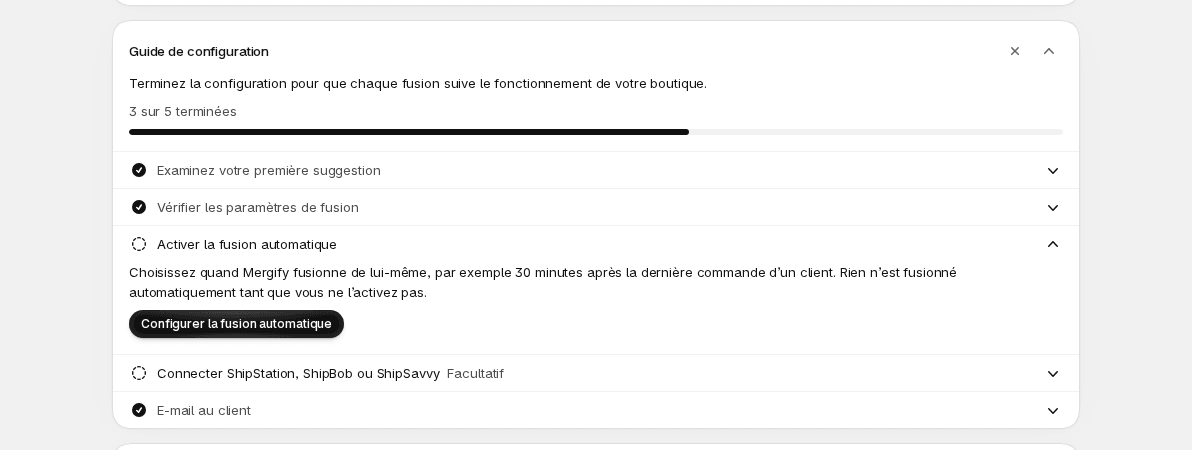
En dessous, Choisissez un forfait pour commencer à fusionner propose un bouton Voir les forfaits. Il ouvre Forfait et utilisation. Quand vous y choisissez un forfait, Shopify vous demande de l’approuver, puis vous revenez à l’Aperçu, où le Guide de configuration vous attend.
Votre première fusion
Section intitulée « Votre première fusion »Faites votre première fusion sur des commandes que vous pouvez vérifier, et laissez la Fusion automatique désactivée tant que vous n’avez pas vu un résultat.
- Vérifiez vos paramètres de fusion. Ouvrez Paramètres, puis Paramètres de fusion. Lisez comment la commande fusionnée est construite et ce qu’il advient des commandes d’origine, modifiez ce dont vous avez besoin et enregistrez.
- Ouvrez les commandes. Dans le menu, choisissez Commandes. La page s’ouvre sur Smart Suggest, qui liste des groupes de commandes que Mergify pense faire partie d’un même ensemble. Pour choisir vous-même les commandes, choisissez Toutes les commandes et cherchez par numéro de commande ou par nom de client.
- Sélectionnez les commandes. Dans Smart Suggest, sélectionnez un groupe. Dans Toutes les commandes, sélectionnez au moins 2 commandes, et au plus 50. Choisissez ensuite Vérifier la fusion.
- Lisez la vérification. La page Vérifier la fusion montre la commande fusionnée et ce qui arrive à chaque commande d’origine. Elle indique « Rien ne changera tant que vous n’aurez pas confirmé ».
- Créez la fusion. Choisissez Créer la commande fusionnée. La flèche à côté ouvre Créer un brouillon de commande fusionné, qui crée un brouillon de commande à la place.
- Vérifiez le résultat. Ouvrez l’Historique et ouvrez la fusion. Regardez ensuite la commande fusionnée et chaque commande d’origine dans Shopify. Si vous utilisez ShipStation, ShipBob ou ShipSavvy, connectez-le d’abord dans Intégrations, pour que les commandes d’origine y soient annulées après une fusion et ne soient pas expédiées deux fois.
Vous pouvez aussi fusionner depuis Shopify. Dans la liste Commandes de Shopify, sélectionnez 2 commandes ou plus, ouvrez Plus d’actions et choisissez Merge selected orders (ce nom s’affiche en anglais). La fenêtre qui s’ouvre propose Preview, qui montre la commande fusionnée, et Merge, qui lance tout de suite la fusion, sans étape de vérification.
Pour le détail de chaque étape, consultez Commandes et Vérifier la fusion.
Le menu à gauche de Mergify compte six pages.
- Aperçu montre ce qui demande votre attention, ce que Mergify vous a fait économiser et vos dernières fusions.
- Commandes est l’endroit où vous trouvez les commandes à fusionner : Smart Suggest et Toutes les commandes.
- Automatisation active la fusion automatique et définit quand elle s’exécute.
- Historique liste chaque fusion et ce qui lui est arrivé.
- Paramètres regroupe Paramètres de fusion, Règles de filtrage, Notifications, Intégrations et Avancé.
- Forfait et utilisation montre votre forfait, ce que vous avez utilisé et ce que vous pouvez modifier.
Vous pouvez aussi connecter votre propre assistant IA à Mergify. Consultez Assistant IA. Les réponses aux questions courantes se trouvent dans Questions : la fusion, après une fusion, expédition et traitement et paiements et remboursements.
Obtenir de l’aide
Section intitulée « Obtenir de l’aide »Choisissez Obtenir de l’aide en haut de l’Aperçu, ou le bouton de chat dans le coin de Mergify, pour ouvrir le chat avec l’assistance Mergify. Mergify transmet au chat le nom de votre boutique, et son e-mail s’il en a un, pour que l’assistance sache de quelle boutique il s’agit. Vous pouvez aussi écrire à [email protected]. Les demandes de fonctionnalités sont les bienvenues dans le chat ou par e-mail.
Sur la page d’une fusion dans l’Historique, Obtenir de l’aide… ouvre le chat avec le numéro de cette fusion déjà saisi. Il n’envoie pas les noms de vos clients.
Pour obtenir une réponse rapide, indiquez-nous :
- les numéros de commande, et le numéro de la commande fusionnée si une fusion a été créée ;
- quand cela s’est produit, et de quelle façon vous avez fusionné : Manuelle, Smart Suggest ou Automerge ;
- l’erreur exacte, si une erreur s’est affichée, et ce que vous attendiez à la place ;
- les applications d’expédition, d’entrepôt ou de comptabilité connectées à la boutique, et si quelque chose a déjà été préparé, expédié ou remboursé.
Si des fusions se passent mal, désactivez la Fusion automatique dans Automatisation le temps que nous regardions. Cela arrête les nouvelles fusions automatiques ; les fusions manuelles et Smart Suggest continuent de fonctionner. Cela ne modifie pas les fusions déjà créées, alors vérifiez-les dans l’Historique avant de réessayer quoi que ce soit : une fusion qui affiche une erreur peut avoir terminé certaines de ses étapes.
N’envoyez pas de numéros de carte, de mots de passe ni de secrets d’API dans le chat.
Si un écran vous semble anormal, le bouton Envoyer un avis de la bannière « Mergify fait peau neuve » dans l’Aperçu ouvre le chat pour cela.