
Annuler une fusion
L’annulation défait une fusion : la commande fusionnée disparaît et vos commandes d’origine reviennent. Vous vérifiez exactement ce qui va changer avant que quoi que ce soit se produise.
L’annulation n’est pas un retour en arrière complet. Certaines choses qu’une fusion a faites ne peuvent pas être reprises, comme un remboursement d’expédition ou l’e-mail envoyé à votre client. La vérification les liste sous Ne sera pas annulé pour que vous décidiez en connaissance de cause.
Annuler une fusion
Section intitulée « Annuler une fusion »- Ouvrez l’Historique et sélectionnez la fusion.
- Sélectionnez Vérifier l’annulation. Sur un téléphone, il se trouve sous Plus d’actions.
- Lisez la page. La bannière indique Rien ne changera tant que vous n’aurez pas confirmé et quand Mergify a vérifié. Sera annulé liste ce que fera l’annulation, Ne sera pas annulé liste ce qui reste, et la colonne latérale montre le Résultat attendu, soit Annulée, soit Partiellement annulée.
- Sélectionnez Annuler les modifications réversibles. Retour à la fusion quitte sans rien modifier, et Actualiser relit Shopify.
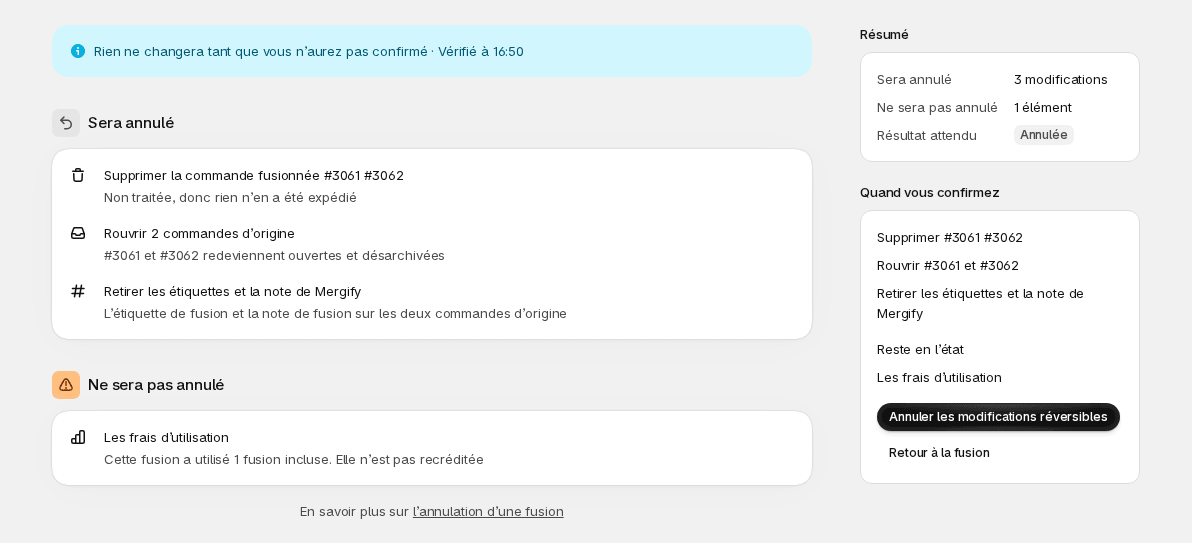
Mergify vérifie de nouveau la fusion quand vous confirmez. Si quelque chose a changé et bloque désormais l’annulation, rien n’est annulé et la page en indique la raison.
Une fois l’annulation terminée, la page indique Fusion annulée, ou Modifications de commande annulées — les remboursements restent quand un remboursement d’expédition reste acquis au client. Résultat de l’annulation liste chaque étape et tout ce qui est resté. La fusion n’est pas supprimée de l’Historique : Fusion d’origine la montre, et Voir OP-1042 telle qu’elle s’est déroulée rouvre sa chronologie complète. Dans l’Historique, elle indique maintenant Annulée ou Partiellement annulée, et son résumé précise quand elle a été annulée et par qui : « un membre du personnel » désigne quelqu’un de l’équipe de votre boutique, et « le support Mergify » signifie que le support l’a annulée pour vous.
Ce qu’une annulation inverse
Section intitulée « Ce qu’une annulation inverse »L’annulation supprime d’abord la commande fusionnée. Ce n’est qu’ensuite qu’elle fait le reste, en une seule fois :
- Supprime la commande fusionnée, ou supprime le brouillon fusionné pour une fusion de brouillons. Elle est supprimée de Shopify.
- Rouvre les commandes d’origine, qui redeviennent ouvertes et désarchivées.
- Retire les tags et la note de Mergify des commandes d’origine : le tag de fusion et la note de fusion. Elle retire le texte que cette fusion a ajouté, écrit à partir des paramètres avec lesquels la fusion s’est exécutée, si bien que modifier ensuite vos paramètres de fusion ne laisse pas de tags derrière. Une fusion trop ancienne pour que ses paramètres aient été enregistrés utilise vos paramètres actuels.
- Lève la suspension du traitement posée par Mergify sur les commandes d’origine, quand la fusion en a posé une, pour qu’elles puissent être expédiées. Les suspensions posées par d’autres applications sont laissées en place.
Les commandes d’origine ne sont touchées qu’une fois la commande fusionnée supprimée. Si Mergify ne peut pas la supprimer, rien n’est modifié.
Les commandes d’origine peuvent réapparaître dans Commandes tant qu’elles remplissent encore les conditions.
Ce qu’une annulation n’inverse pas
Section intitulée « Ce qu’une annulation n’inverse pas »Ne sera pas annulé ne liste que ce qui s’applique à la fusion, parmi les éléments suivants :
- Les remboursements d’expédition déjà effectués. Les remboursements ne peuvent pas être repris : si les commandes sont expédiées séparément, le client garde le remboursement d’expédition. Un remboursement encore en cours de confirmation reste acquis au client s’il aboutit. Une fusion dont un remboursement reste indique Partiellement annulée.
- Les annulations dans ShipStation, ShipBob ou ShipSavvy. La commande d’origine reste annulée dans ce service. Réimportez-la dans ce service si vous l’expédiez séparément.
- L’e-mail au client. Le client a déjà été informé que ses commandes sont expédiées ensemble.
- Les frais d’utilisation. Une fusion qui a utilisé une fusion incluse n’est pas recréditée, et une fusion qui a été facturée n’est pas remboursée. Consultez Forfait et utilisation.
- Les commandes d’origine marquées comme traitées. Une commande d’origine que Mergify a traitée reste traitée. Annulez ce traitement dans Shopify si vous l’expédiez séparément.
- Le statut de paiement que Mergify a défini sur une commande d’origine en attente.
- Les lignes d’expédition que Mergify a remplacées. Modifiez-les dans Shopify si vous facturez l’expédition séparément.
Quand l’annulation est impossible
Section intitulée « Quand l’annulation est impossible »Vérifier l’annulation est grisé et une carte Annulation impossible donne la raison. Obtenir de l’aide… ouvre le chat avec l’assistance Mergify. Une fusion déjà annulée, ou qui n’a aucune commande fusionnée à supprimer, n’affiche ni bouton Vérifier l’annulation ni carte.
| Raison | Que faire |
|---|---|
| La commande fusionnée a été expédiée, en totalité ou en partie. | Remboursez depuis les commandes d’origine dans Shopify pour modifier ce qui a été envoyé : les remboursements viennent toujours d’elles. |
| La commande fusionnée est en cours de traitement : son service de traitement des commandes l’a déjà reçue. | Modifiez dans Shopify ce qui sera expédié. |
| La commande fusionnée a de nouveau été fusionnée, ou une commande d’origine fait partie d’une fusion ultérieure. | Annulez d’abord la fusion ultérieure. |
| Une commande d’origine a été annulée, par la fusion ou depuis. | L’annulation ne peut pas rouvrir une commande annulée. Pour expédier les commandes séparément, créez de nouvelles commandes dans Shopify. |
| La facture du brouillon fusionné a été envoyée au client. | Supprimer le brouillon casserait le lien que le client a reçu, donc Mergify ne le fera pas. |
| Le brouillon fusionné est devenu une commande. | Modifiez plutôt cette commande dans Shopify. |
La carte apparaît aussi, avec un court message, quand une annulation est déjà en cours, et pendant qu’une nouvelle tentative de remboursement est en cours (réessayez dans une minute). Dans la fenêtre d’annulation de plusieurs fusions, une fusion déjà annulée ou sans commande fusionnée à supprimer est marquée Ignorée avec sa raison.
Si une annulation s’arrête à mi-chemin
Section intitulée « Si une annulation s’arrête à mi-chemin »Si une étape échoue alors que la commande fusionnée a déjà disparu, la fusion indique Action requise. Sa page liste l’étape qui a échoué, par exemple Mergify n’a pas pu rouvrir #1040, et précise que la commande fusionnée est déjà supprimée. Sélectionnez Réessayer cette étape, qui rouvre Vérifier l’annulation avec la commande fusionnée affichée comme déjà disparue de Shopify, puis confirmez. Si la nouvelle tentative ne fonctionne pas, utilisez Obtenir de l’aide….
Si Mergify ne peut pas supprimer lui-même la commande fusionnée, il vous indique que rien n’a été modifié. Réessayez, ou utilisez Obtenir de l’aide….
Annuler plusieurs fusions
Section intitulée « Annuler plusieurs fusions »Vous pouvez annuler jusqu’à une page de fusions à la fois depuis l’Historique. Cela fonctionne sur un ordinateur, pas sur un téléphone.
- Cochez la case à côté de chaque fusion, ou la case de l’en-tête pour choisir toute la page. Choisir une autre page, un autre affichage ou un autre filtre efface votre sélection.
- La barre indique combien de fusions sont sélectionnées et combien peuvent être annulées, par exemple 3 sélectionnées · 2 fusions peuvent être annulées · 1 ne peut pas l’être. Une fusion compte comme pouvant être annulée quand elle a créé sa commande et qu’elle est Terminée ou Action requise.
- Sélectionnez Vérifier l’annulation (2). Une fenêtre s’ouvre avec chaque fusion et ses étapes. Les fusions qui ne peuvent pas être annulées sont marquées Ignorée, avec la raison. La fenêtre totalise ce qui sera annulé et indique combien de remboursements d’expédition restent acquis aux clients.
- Sélectionnez Annuler les modifications réversibles. La fenêtre montre la progression, Annulation de 2 sur 3…, puis le résultat : combien ont été annulées, ignorées, requièrent une action, ou non confirmées. Sélectionnez Terminé.
Chaque fusion est vérifiée de nouveau juste avant d’être annulée. Une fusion qui a changé depuis la vérification est ignorée et listée, et les autres continuent. Pour une fusion qui requiert une action, ouvrez-la et utilisez Réessayer cette étape. Pour une fusion non confirmée, ouvrez-la pour voir si l’annulation a eu lieu.