
Automatisation
La fusion automatique fusionne vos commandes pour vous, sans un clic. Elle ne fusionne que les commandes qui passent vos règles de filtrage, les regroupe avec ses propres paramètres de regroupement (Smart Suggest a les siens) et construit chaque commande fusionnée avec vos Paramètres de fusion.
La fusion automatique est incluse dans Advanced et Professional. Avec Starter et Basic, la page affiche ses paramètres, rien ne s’exécute, et une bannière propose Comparer les forfaits. Les montants et ce que chaque forfait inclut se trouvent dans Forfait et utilisation.
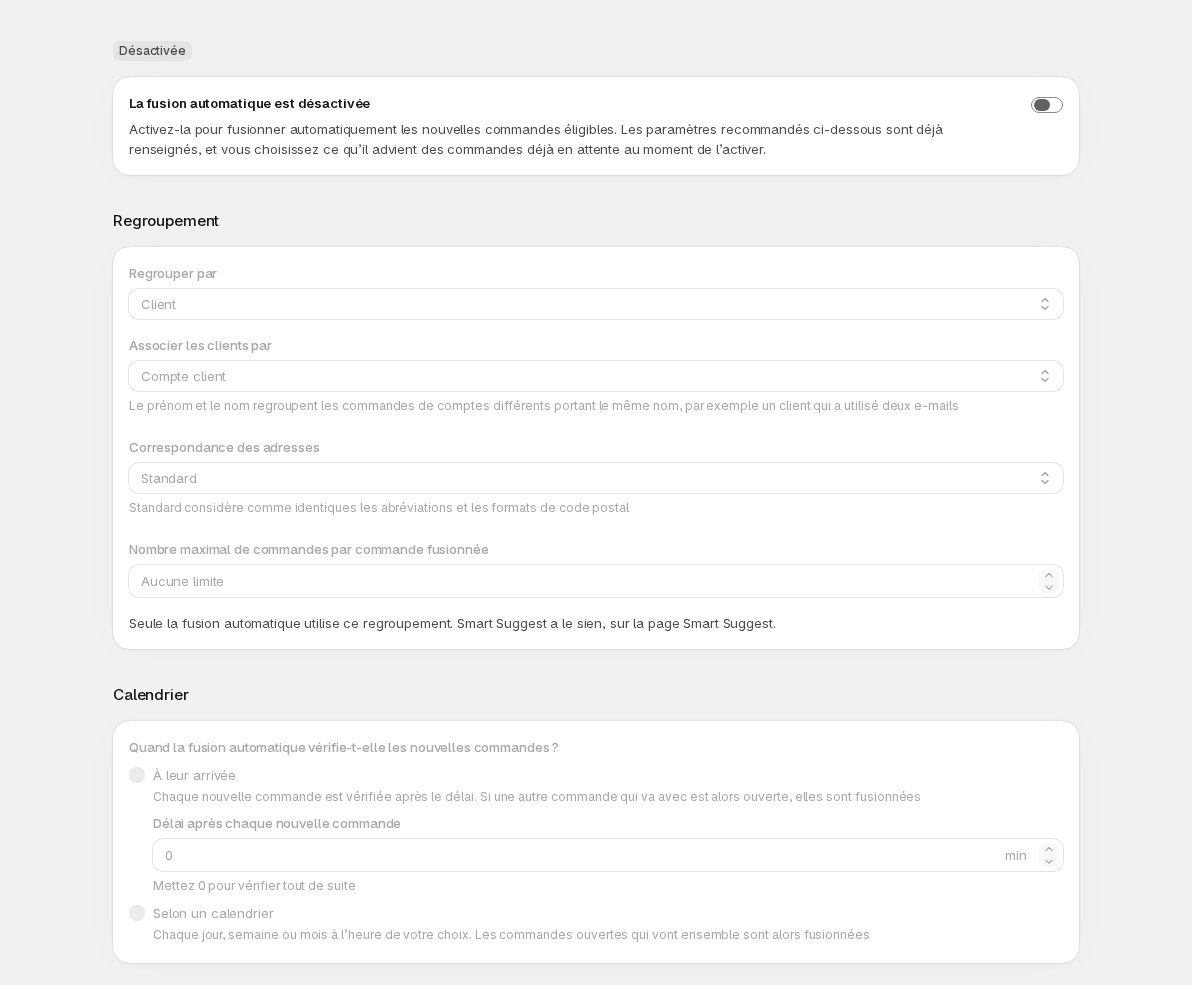
La page comporte un badge (Activée, Désactivée ou Non incluse dans votre forfait), une carte avec le commutateur Fusion automatique, puis Regroupement, Calendrier et un Résumé de ce que fera la fusion automatique. Voir dans l’historique, en haut, ouvre l’Historique filtré sur la fusion automatique.
Activation
Section intitulée « Activation »Avant d’activer la fusion automatique, regardez ce qui va s’exécuter : vos règles de filtrage, le regroupement et le calendrier de cette page, et ce que vos Paramètres de fusion font aux commandes d’origine. Les paramètres que vous voyez sont ceux qui commencent à s’exécuter.
Activez ensuite le commutateur Fusion automatique. La fenêtre Activer la fusion automatique s’ouvre. Sous Prêt à activer, elle indique combien de règles de filtrage s’appliquent à la fusion automatique et ce qu’il advient des commandes d’origine après chaque fusion (archivées, annulées ou laissées ouvertes), chacune avec un lien vers l’endroit où vous le modifiez.
La fenêtre compte aussi les groupes de commandes éligibles en ce moment et demande ce que la fusion automatique doit en faire :
- Les laisser (recommandé) ne fusionne rien au moment où vous l’activez.
- Les fusionner maintenant lance tout de suite la fusion de chaque groupe éligible, dans la limite de votre plafond d’utilisation : un groupe qui serait facturé après que le plafond est atteint est ignoré et reste dans Smart Suggest. La fenêtre indique combien de groupes utilisent vos fusions incluses, combien sont facturés, et à peu près pour quel montant. Chaque fusion peut être annulée depuis l’Historique, mais le lot entier ne peut pas l’être en une seule étape.
S’il n’y a aucun groupe éligible, la fenêtre l’indique et il n’y a rien à choisir. Si Mergify ne peut pas compter en 20 secondes, ce qui peut arriver sur les boutiques qui ont plusieurs milliers de commandes ouvertes, la fenêtre l’indique et vous laisse tout de même choisir. Choisissez Activer la fusion automatique pour confirmer, ou Annuler. Si la modification ne peut pas être enregistrée, la fenêtre affiche La fusion automatique n’a pas été activée, conserve votre choix et rien n’est fusionné.
Modifier les paramètres
Section intitulée « Modifier les paramètres »Regroupement et Calendrier ne peuvent être modifiés que lorsque la fusion automatique est activée. Quand elle est désactivée, ou non incluse dans votre forfait, vous pouvez les lire mais pas les modifier. Pour les modifier alors que la fusion automatique est désactivée, activez-la (en choisissant Les laisser), puis modifiez et enregistrez.
Modifiez ce dont vous avez besoin, puis appuyez sur Enregistrer dans la barre d’enregistrement. Annuler abandonne vos modifications. Enregistrer reste inactif tant qu’un champ affiche une erreur. Si l’enregistrement échoue, une bannière indique Mergify n’a pas pu enregistrer vos modifications ; vos modifications sont toujours là, et Réessayer les renvoie.
L’enregistrement ne déclenche jamais de fusion et n’active ni ne désactive jamais la fusion automatique. Tant que vous avez des modifications non enregistrées, le commutateur Fusion automatique est désactivé (« Enregistrez ou annulez d’abord vos modifications »), si bien que l’activation ou la désactivation de la fusion automatique utilise toujours des paramètres enregistrés.
Désactivation
Section intitulée « Désactivation »La désactivation est immédiate. Plus rien de nouveau n’est fusionné, les commandes qui attendaient leur vérification s’arrêtent sans être fusionnées, et vos paramètres sont conservés. Une fusion qui avait déjà commencé se termine d’elle-même, et la page indique « 1 fusion est encore en cours » jusque-là, avec Voir la fusion pour l’ouvrir. Si vous réactivez la fusion automatique, Mergify vous redemande ce qu’il faut faire des commandes déjà en attente.
Si votre forfait change pour un autre forfait qui inclut la fusion automatique, votre calendrier reste tel quel. Si votre nouveau forfait n’inclut pas la fusion automatique, elle se désactive. À chaque exécution, la fusion automatique vérifie de nouveau qu’elle est toujours activée, que votre forfait l’inclut et que Mergify est toujours installé, et elle s’arrête sans bruit sinon. Les commandes qui font déjà partie d’une fusion en cours sont ignorées.
Regroupement
Section intitulée « Regroupement »Le regroupement décide quelles commandes vont ensemble. Il ne s’applique qu’à la fusion automatique.
- Regrouper par : Client et adresse (par défaut), Client, Adresse ou Préfixe de tag. Avec un préfixe de tag, les commandes dont les tags partagent le préfixe et la même valeur après lui, par exemple
group-4471, forment un groupe. Adresse exige un calendrier (voir Calendrier). - Associer les clients par (pour Client et adresse et Client) : Compte client (par défaut) ou Prénom et nom. Prénom et nom regroupe les commandes de comptes différents portant le même nom, par exemple un client qui a commandé avec deux e-mails. Les majuscules (de A à Z) et les espaces autour d’un nom sont ignorés ; les accents et les surnoms ne le sont pas, donc « Élodie » et « Elodie » restent séparés. Avec Client seul, deux clients différents qui portent le même nom sont aussi regroupés. Cela exige un calendrier (voir Calendrier).
- Correspondance des adresses :
- Exacte considère deux adresses comme identiques quand elles ne diffèrent que par les majuscules ou des espaces en trop.
- Standard ignore aussi la ponctuation, les abréviations courantes (
St.etStreet,AveetAvenue,AptetApartment) et les espaces du code postal. Une boutique qui a configuré Mergify avant l’arrivée de Standard garde Exacte jusqu’à ce qu’elle choisisse Standard.
- Nombre maximal de commandes par commande fusionnée : de 2 à 20. Laissez vide pour ne fixer aucune limite. Si un groupe est plus grand, les commandes au-delà de la limite sont laissées de côté pour cette fusion.
Smart Suggest marque un groupe À vérifier quand ses commandes ne sont pas toutes payées (statut du paiement En attente, Autorisée ou Partiellement payée), sont en partie traitées, appartiennent à plus d’un compte client, ou ont des adresses qui ne sont pas écrites de la même façon. Cela inclut les groupes que l’association Standard ou Prénom et nom a formés. La fusion automatique fusionne aussi ces groupes, sauf si une règle de filtrage les exclut, par exemple une règle qui exige que le Statut du paiement soit Payée.
Calendrier
Section intitulée « Calendrier »Choisissez Quand la fusion automatique vérifie-t-elle les nouvelles commandes ?
- À leur arrivée : une nouvelle commande est vérifiée après le délai que vous choisissez dans Délai après chaque nouvelle commande, de 0 à 720 minutes. Si une autre commande qui va avec elle est ouverte à ce moment-là, elles sont fusionnées. Avec un délai de 0, la commande est vérifiée dans la minute. Les autres commandes du même groupe qui arrivent pendant le délai ne démarrent pas un nouveau délai : la vérification de la première commande les couvre. Afficher un exemple de chronologie dessine deux scénarios : deux commandes à 20 minutes d’intervalle qui sont fusionnées à la vérification de la première, et une première commande sans autre commande ouverte à sa vérification, donc rien n’est fusionné avant la vérification de la commande suivante. Elle apparaît sur un écran large, pour des délais de 21 à 119 minutes. Elle n’est pas disponible avec Adresse seule ni quand les clients sont associés par nom : choisissez un calendrier.
- Selon un calendrier : sous Répétition, choisissez Tous les jours, Toutes les semaines (choisissez le jour dans Le) ou Tous les mois (choisissez le Jour), à l’heure que vous choisissez dans À, dans le fuseau horaire de votre boutique. Chaque groupe ouvert dont les commandes vont ensemble est alors fusionné. Plus de calendriers ajoute Personnalisée, un motif cron en UTC, par exemple
0 14 * * 1-5pour les jours de semaine à 14 h UTC.
Les règles de filtrage sont vérifiées au moment où la vérification s’exécute, sur la commande telle qu’elle est alors. Avec À leur arrivée, le groupe d’une commande est pris sur la commande au moment où elle est passée, donc un tag par lequel vous regroupez et qui est ajouté après le paiement n’est pas pris en compte dans ce mode ; un calendrier, lui, le prend en compte. Si une autre application ajoute un tag après le paiement, par exemple un tag qu’une règle de filtrage exclut, choisissez un délai assez long pour que l’application ait terminé.
Les heures quotidiennes, hebdomadaires et mensuelles sont converties en UTC au moment où le calendrier est défini, donc lors d’un changement d’heure d’été, une exécution peut avoir une heure d’avance ou de retard jusqu’à ce que le calendrier soit redéfini. Enregistrer un calendrier modifié, ou désactiver puis réactiver la fusion automatique, produit cet effet.
Quelles commandes
Section intitulée « Quelles commandes »La fusion automatique ne fusionne que les commandes qui passent les règles intégrées et vos règles de filtrage qui s’appliquent à la fusion automatique. Sans règle qui s’y applique, toute commande ouverte peut être fusionnée, dans le respect des règles intégrées : vérifiez donc Paramètres › Règles de filtrage avant d’activer la fusion automatique. Les commandes plus anciennes que votre fenêtre d’historique des commandes ne sont pas fusionnées ; vous définissez cette fenêtre dans Avancé.
Le résumé et les chiffres du jour
Section intitulée « Le résumé et les chiffres du jour »La carte avec le commutateur indique depuis quand la fusion automatique est activée, combien de fusions elle a faites aujourd’hui (Aujourd’hui : N fusionnées) et combien demandent votre attention. N à traiter ouvre l’Historique sur Action requise pour aujourd’hui, et Voir dans l’historique ouvre l’Historique filtré sur la fusion automatique. Ce dont chaque fusion a besoin se trouve sur sa page dans l’Historique.
Le Résumé reprend vos paramètres, une ligne chacun : Fusion automatique, Quelles commandes, Regroupement, Calendrier, Paramètres de fusion et Intégrations. Modifier ouvre les règles de filtrage et les Paramètres de fusion, et Connecter ou Gérer ouvre Intégrations. Tant que vous avez des modifications non enregistrées, Regroupement et Calendrier portent un badge Non enregistré.