
Aperçu
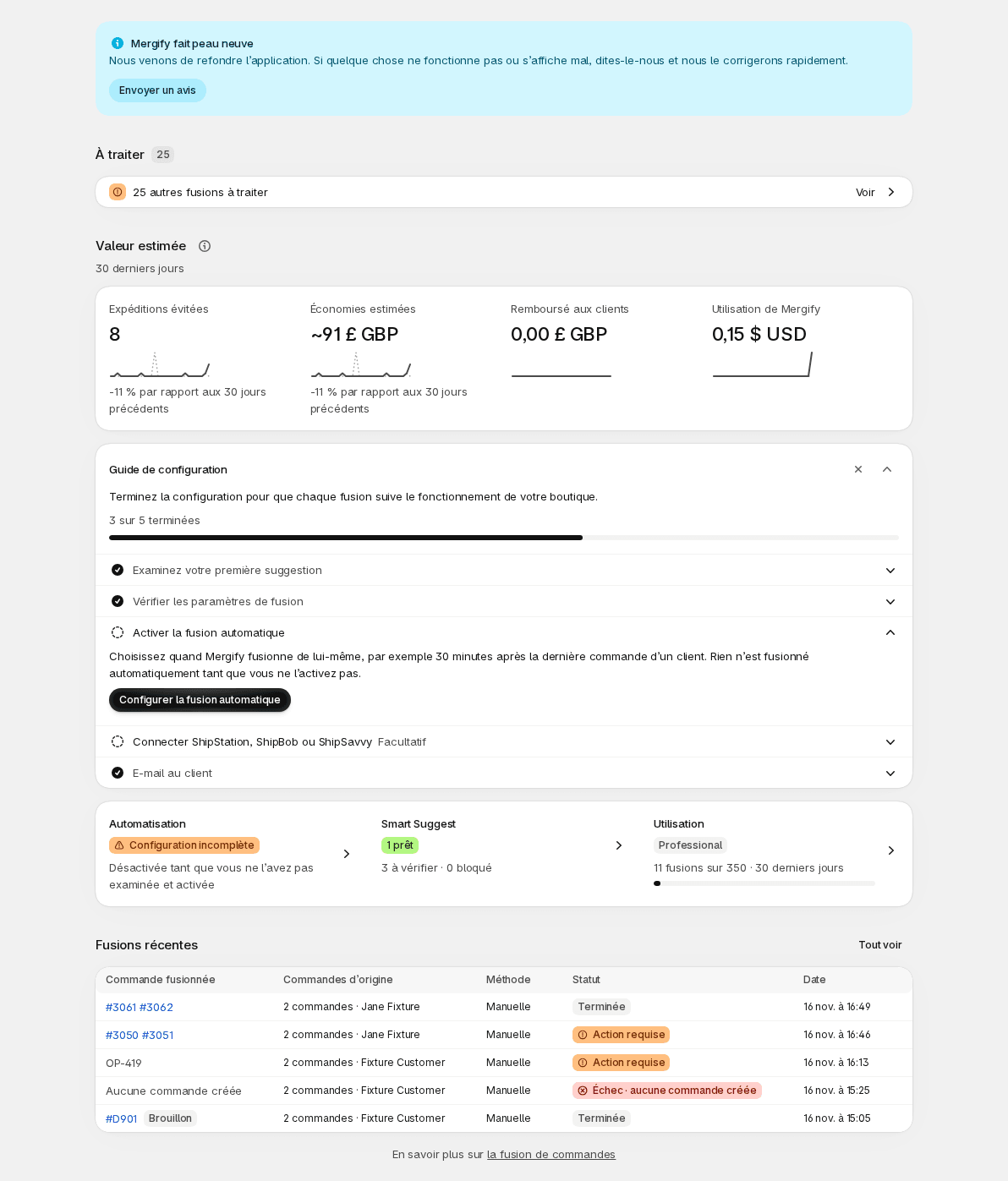
L’Aperçu est la première page que vous voyez à l’ouverture de Mergify. Il vous indique si quelque chose a besoin de vous, ce que la fusion vous a fait économiser sur les 30 derniers jours et ce qu’il reste à faire.
En haut à droite, Examiner les suggestions ouvre Smart Suggest et Obtenir de l’aide ouvre le chat avec l’assistance Mergify. Pendant qu’une fusion s’exécute, une bannière au-dessus de tout indique « 1 fusion en cours » avec un bouton Voir. Une boutique encore en cours de configuration, ou qui n’a jamais eu de forfait, voit un Aperçu différent : consultez Premiers pas.
À traiter
Section intitulée « À traiter »Cette carte n’apparaît que si quelque chose a besoin de vous. Son badge compte tout ce qui a besoin de vous, il peut donc dépasser le nombre de lignes affichées. Elle peut lister :
- Plafond d’utilisation atteint : les fusions payantes sont en pause. C’est la première ligne quand votre boutique a atteint son plafond d’utilisation. Les fusions incluses dans votre forfait continuent de fonctionner. Relever votre plafond ouvre une fenêtre pour définir un plafond plus élevé. Forfait et utilisation explique le plafond.
- Échec du remboursement de l’expédition sur 1 fusion. Un remboursement d’expédition demandé par Mergify n’a pas abouti. La ligne indique le montant, la commande, le numéro de la fusion et le client. Examiner la réparation ouvre la fusion, où vous pouvez relancer le remboursement après une confirmation, ou choisir Obtenir de l’aide….
- Vérification du résultat : 1 remboursement de l’expédition. Mergify a demandé un remboursement et n’a pas encore pu confirmer s’il a abouti. La ligne indique « Aucune nouvelle tentative avant confirmation », vous ne pouvez donc pas renvoyer le remboursement une seconde fois par erreur. Ouvrez la ligne pour voir la fusion.
- 1 autre fusion à traiter (ou « 2 autres fusions à traiter »). Une autre étape d’une fusion n’a pas abouti. Voir ouvre la vue Action requise dans l’Historique.
Jusqu’à cinq lignes de remboursement sont listées. Elles proviennent des fusions des 60 derniers jours que vous n’avez pas annulées.
Quand rien n’a besoin de vous, la carte est remplacée par « Rien à traiter pour le moment ». Vous voyez cette ligne dès que vous avez une fusion terminée.
Valeur estimée
Section intitulée « Valeur estimée »Valeur estimée montre les 30 derniers jours en quatre tuiles. Chaque tuile les compare aux 30 jours précédents, en pourcentage, et trace un petit graphique quotidien des deux périodes. La comparaison n’est pas affichée quand les 30 jours précédents étaient à zéro. Sur un écran étroit, les graphiques sont omis.
- Expéditions évitées : le nombre d’expéditions que vos fusions ont évitées. Une fusion de trois commandes évite deux expéditions. Les fusions que vous avez annulées ne comptent pas.
- Économies estimées : les expéditions évitées multipliées par votre coût estimé par expédition. Le montant est affiché avec un
~parce que c’est une estimation. - Remboursé aux clients : les remboursements d’expédition qui ont abouti, dans la devise de votre boutique. Une fusion que vous avez annulée compte quand même, car ses remboursements restent acquis.
- Utilisation de Mergify : les frais d’utilisation que Mergify a facturés pour ces fusions, en dollars américains. Ils n’incluent pas l’abonnement mensuel de votre forfait. Quand votre plafond d’utilisation est atteint, cette tuile indique « Plafond d’utilisation atteint » et la date de son renouvellement.
Les jours sont comptés dans le fuseau horaire de votre boutique.
Votre coût par expédition
Section intitulée « Votre coût par expédition »Les économies estimées valent ce que vaut le coût par expédition sur lequel elles reposent. Tant que vous n’avez pas saisi le vôtre, Mergify utilise la moyenne des frais d’expédition facturés à vos clients sur vos 200 commandes les plus récentes qui ont facturé l’expédition et qui n’ont pas été fusionnées. C’est ce que les clients ont payé, pas ce que votre transporteur vous a facturé.
Pour utiliser votre coût réel, choisissez le bouton d’information à côté de Valeur estimée, ou Modifier dans Paramètres sur un écran étroit. Il ouvre Avancé, où Coût réel de vos étiquettes (facultatif) remplace l’estimation et Utiliser l’estimation y revient. Si vous n’avez aucune commande qui a facturé l’expédition et aucun coût d’étiquette, Économies estimées affiche un tiret et vous invite à saisir le coût de vos étiquettes dans Paramètres.
Mergify est-il rentable ?
Section intitulée « Mergify est-il rentable ? »Les tuiles ne calculent pas un bénéfice à votre place. Pour juger une période :
- Partez des Économies estimées, avec le coût réel de vos étiquettes, idéalement sur quelques fusions que vous avez comparées à ce que votre transporteur a facturé.
- Soustrayez Remboursé aux clients, c’est-à-dire l’expédition que vous avez rendue.
- Soustrayez l’Utilisation de Mergify, ainsi que l’abonnement mensuel de votre forfait, que la tuile ne comprend pas. Forfait et utilisation montre votre forfait et ce que vous avez utilisé.
Cela reste une estimation : elle ne tient pas compte de la préparation, de la manutention ni d’un colis plus lourd. Si vous avez un doute, comparez avec quelques fusions réelles avant de vous y fier.
Guide de configuration
Section intitulée « Guide de configuration »Le Guide de configuration vous aide à terminer la configuration. Sur une nouvelle installation, il indique « Rien n’est fusionné automatiquement tant que vous ne l’avez pas examiné et activé ». Une ligne de progression montre combien des cinq étapes sont terminées. Sélectionnez une étape pour l’ouvrir : elle l’explique et propose un bouton qui mène à la page concernée.
| Étape | Terminée quand |
|---|---|
| Examinez votre première suggestion | Votre boutique a une fusion terminée. |
| Vérifier les paramètres de fusion | Vous avez enregistré vos Paramètres de fusion, ou ils diffèrent des valeurs par défaut. |
| Activer la fusion automatique | La fusion automatique est activée. |
| Connecter ShipStation, ShipBob ou ShipSavvy (facultatif) | Une intégration est connectée. |
| E-mail au client (facultatif) | Les e-mails aux clients sont activés dans Notifications. |
Activer la fusion automatique affiche Advanced et Professional avec un cadenas sur les autres forfaits. Son bouton est Comparer les forfaits, qui ouvre Forfait et utilisation.
La première étape restant à faire s’ouvre d’elle-même. Utilisez la flèche pour réduire le guide, ou le bouton de fermeture (x) pour le masquer. Le masquage est mémorisé dans ce navigateur, pour cette boutique. Le guide disparaît aussi quand les cinq étapes sont terminées. Sur un écran étroit, il n’affiche que l’étape suivante.
Si votre boutique avait un forfait auparavant et n’en a plus, vous voyez cet Aperçu avec Choisissez un forfait pour commencer à fusionner et Voir les forfaits à la place du guide.
Automatisation, Smart Suggest et utilisation
Section intitulée « Automatisation, Smart Suggest et utilisation »Trois cartes résument l’état de l’application. Sélectionnez-en une pour ouvrir sa page.
- Automatisation affiche un badge. Active indique quand les fusions ont lieu : « Fusionne 30 min après la dernière commande » (l’attente compte à partir de la première commande du groupe, voir Calendrier), « Vérifie chaque nouvelle commande tout de suite » ou « Fusionne selon un calendrier ». Configuration incomplète signale que la fusion automatique est désactivée tant que vous ne l’avez pas examinée et activée. Non inclus dans votre forfait signale qu’elle est disponible avec Advanced et Professional. Fusions payantes ignorées signale que le plafond d’utilisation est atteint, donc que seules les fusions incluses s’exécutent. Elle ouvre Automatisation.
- Smart Suggest indique combien de groupes sont prêts, combien demandent un coup d’œil et combien sont bloqués. Elle ouvre Smart Suggest. Les chiffres peuvent apparaître un instant après le reste de la page.
- Utilisation indique le nom de votre forfait, combien de vos fusions incluses vous avez utilisées sur les 30 derniers jours, et une barre. Quand le plafond est atteint, elle indique « plafond d’utilisation atteint ». Elle n’apparaît que si votre boutique a un forfait. Elle ouvre Forfait et utilisation.
Si votre forfait est le Starter, qui compte les fusions incluses sur les 30 derniers jours, et que vous les avez toutes utilisées, une bannière en haut de la page, au-dessus de À traiter, vous le dit et précise ce que coûte chaque fusion supplémentaire. Voir les forfaits ouvre Forfait et utilisation.
Fusions récentes
Section intitulée « Fusions récentes »Fusions récentes liste vos cinq dernières fusions, la plus récente en premier, avec les colonnes Commande fusionnée, Commandes d’origine, Méthode (Manuelle, Smart Suggest ou Automerge), Statut et Date. Sélectionnez une ligne pour ouvrir cette fusion dans l’Historique. Tout voir ouvre toutes les fusions. Sur un écran étroit, le tableau devient une liste.
Avant votre première fusion, la carte indique « Vos commandes fusionnées apparaîtront ici ». Elle propose Examiner les suggestions, et Découvrir le fonctionnement de la fusion, qui ouvre Premiers pas. Quand Smart Suggest a déjà trouvé des groupes, la carte indique combien.