
Assistant IA
Vous pouvez connecter votre propre assistant IA (Claude.ai, ChatGPT, Claude Code, ou tout outil qui parle MCP, le Model Context Protocol ; Cursor se connecte avec une clé) à Mergify. Une fois connecté, vous pouvez lui poser des questions comme « lesquelles de mes commandes ouvertes devrais-je fusionner ? » ou « fusionne les commandes que Mergify suggère pour Jane Doe », et il travaille sur votre boutique par l’intermédiaire de Mergify.
Tout se configure sur une seule page, Paramètres › Assistant IA : l’adresse à ajouter, vos clés, les assistants connectés et ce qu’ils ont modifié.
Mergify ne cherche pas dans vos commandes pour l’assistant. Il prend les commandes d’une suggestion de Mergify, ou d’un autre outil qui lui fournit des identifiants de commandes Shopify.
Vous pouvez vous connecter avant d’avoir un forfait, mais la fusion et les suggestions en exigent un : sans forfait, l’assistant est informé que votre boutique n’en a pas. L’assistant peut vous aider à choisir un forfait.
Ce que l’assistant peut faire
Section intitulée « Ce que l’assistant peut faire »- Lire vos suggestions de fusion et votre historique de fusions.
- Prévisualiser une fusion (à quoi ressemblera la commande fusionnée, ce qui est remboursé, tout avertissement) et la lancer.
- Lire votre forfait actuel et les forfaits que Mergify propose.
- Lire et modifier votre configuration : paramètres de fusion, règles de filtrage et de regroupement, Automerge, l’e-mail envoyé au client après une fusion (activé ou non, et son objet) et les intégrations (ShipStation, ShipBob, ShipSavvy).
- Choisir ou annuler un forfait.
Les fusions faites par votre assistant sont facturées exactement comme celles faites dans l’application : le même forfait, les mêmes fusions incluses, les mêmes frais d’utilisation. La fusion annule ou archive les commandes d’origine selon vos Paramètres de fusion : demandez donc à votre assistant de vous montrer l’aperçu avant qu’il lance une fusion. Si une fusion était facturée au-delà de votre plafond d’utilisation, elle n’est pas lancée, et l’assistant ne peut pas relever le plafond : vous le faites dans Forfait et utilisation.
Certaines de ces modifications agissent immédiatement : demandez donc à votre assistant de vous dire ce qui va changer avant de le faire :
Si votre assistant indique que Mergify ne peut pas joindre Shopify pour votre boutique, ouvrez Mergify une fois dans votre interface d’administration Shopify, puis réessayez.
Connexion
Section intitulée « Connexion »L’adresse à ajouter à votre assistant se trouve dans Paramètres › Assistant IA, avec un bouton Copier :
https://api.mergify.app/mcp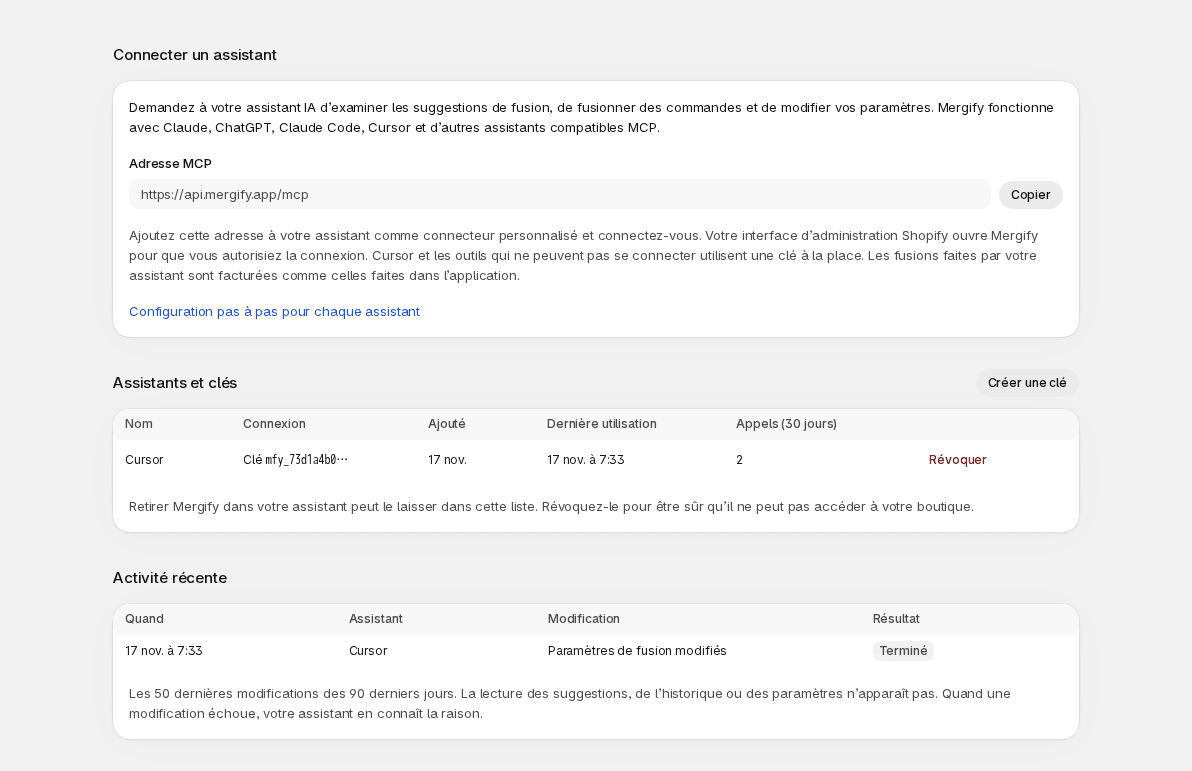
Ajoutez-la à votre assistant et connectez-vous. Votre interface d’administration Shopify ouvre Mergify sur une page intitulée Connecter un assistant. Elle indique quel assistant fait la demande et sur quelle boutique il travaillerait (« Claude souhaite utiliser Mergify sur your-store.myshopify.com »), et liste ce qu’il pourra faire :
- lire les suggestions de fusion et votre historique de fusions ;
- prévisualiser et lancer des fusions (facturées comme toute fusion) ;
- lire et modifier vos réglages, règles, fusion automatique, e-mails et intégrations ;
- choisir ou annuler votre forfait.
Elle indique aussi où vous retournerez ensuite (« une application sur cet ordinateur » quand l’assistant s’exécute sur votre ordinateur).
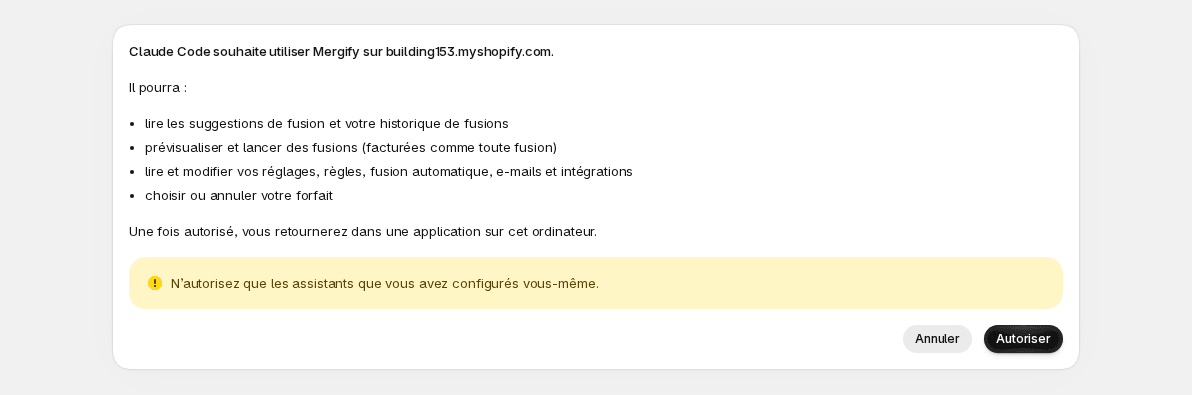
Sélectionnez Autoriser pour vous connecter, ou Annuler pour refuser. Vérifiez que la boutique nommée est bien celle que vous vouliez avant d’autoriser. Tout membre de l’équipe qui peut ouvrir Mergify dans la boutique peut approuver. L’assistant travaille ensuite sur cette boutique, et ses fusions sont facturées comme dans l’application.
Un lien d’approbation ne fonctionne qu’une fois et expire au bout de 10 minutes. Si la page indique Ce lien a expiré ou a déjà été utilisé. Recommencez depuis votre assistant., relancez la connexion depuis votre assistant.
Si vous avez plusieurs boutiques
Section intitulée « Si vous avez plusieurs boutiques »Une approbation connecte une boutique : celle dont vous approuvez le Mergify. Le lien de Mergify vers votre interface d’administration Shopify ne nomme pas de boutique, il peut donc s’ouvrir sur une autre boutique que celle que vous vouliez. Lisez la boutique nommée sur Connecter un assistant avant de sélectionner Autoriser.
- Mauvaise boutique. Sélectionnez Annuler, passez à la bonne boutique dans votre interface d’administration Shopify et relancez la connexion depuis votre assistant.
- Une autre boutique. Relancez la connexion depuis votre assistant pendant que votre interface d’administration Shopify est sur cette boutique, et approuvez-la là. Chaque boutique a sa propre connexion, et une connexion d’assistant ne fonctionne que pour une boutique. Que votre assistant conserve deux connexions Mergify côte à côte dépend de l’assistant. Si ce n’est pas le cas, utilisez une clé pour chaque boutique (voir Se connecter avec une clé).
Claude.ai
Section intitulée « Claude.ai »- Allez dans Customize > Connectors, cliquez sur + Add, puis sur Add custom connector. Avec les forfaits Team et Enterprise, un propriétaire de l’organisation ajoute d’abord le connecteur, sous Organization settings > Connectors, puis chaque membre clique sur Connect pour ce connecteur.
- Saisissez un nom et l’adresse, puis cliquez sur Continue (si la boîte de dialogue l’affiche).
- Gardez les options de connexion que Claude marque Detected, avec OAuth client laissé sur sa valeur par défaut, puis cliquez sur Add.
- Cliquez sur Connect s’il s’affiche, connectez-vous et sélectionnez Autoriser dans Mergify.
- Sur le web, ouvrez chatgpt.com/plugins, cliquez sur le bouton plus, puis sur Add custom MCP server.
- Saisissez un nom et l’adresse sous Connection, choisissez OAuth pour l’authentification, confirmez l’avertissement et cliquez sur Create as a plugin.
- Installez le plugin, puis connectez-vous quand ChatGPT le demande et sélectionnez Autoriser dans Mergify.
Les autorisations de votre espace de travail peuvent restreindre les serveurs personnalisés.
Claude Code
Section intitulée « Claude Code »claude mcp add --transport http mergify https://api.mergify.app/mcpLancez ensuite Claude Code, exécutez /mcp, sélectionnez mergify et suivez les étapes dans votre navigateur.
Se connecter avec une clé
Section intitulée « Se connecter avec une clé »Utilisez une clé pour les outils qui ne peuvent pas se connecter (le connecteur de l’API Messages, les scripts), et pour connecter Cursor. Dans Paramètres › Assistant IA, sélectionnez Créer une clé, donnez-lui un nom (par exemple « Cursor sur mon portable ») et sélectionnez Créer. La fenêtre suivante, Copiez votre clé, affiche la clé une seule fois : sélectionnez Copier et enregistrez-la dans un gestionnaire de mots de passe, car vous ne pourrez plus la revoir. Quiconque possède la clé peut utiliser votre boutique via Mergify comme le peut un assistant : traitez-la donc comme un mot de passe. Vous pouvez révoquer une clé à tout moment (voir Déconnexion), et l’appel suivant avec cette clé échoue.
-
Claude.ai : dans Request headers du connecteur, ajoutez
Authorizationavec la valeurBearer <votre clé>(ce réglage n’est pas disponible pour toutes les organisations Claude). -
Claude Code :
claude mcp add --transport http mergify https://api.mergify.app/mcp --header "Authorization: Bearer <votre clé>" -
Cursor, dans
mcp.json:{"mcpServers": {"mergify": {"url": "https://api.mergify.app/mcp","headers": { "Authorization": "Bearer <votre clé>" }}}}
Déconnexion
Section intitulée « Déconnexion »Dans Paramètres › Assistant IA, repérez l’assistant ou la clé sous Assistants et clés, sélectionnez Révoquer, puis confirmez. L’appel suivant de l’assistant échoue et il vous demande de vous reconnecter. L’assistance Mergify peut aussi révoquer une connexion ou une clé pour vous.
Retirer Mergify dans votre assistant (Claude.ai : Customize > Connectors ; Claude Code : Clear authentication dans /mcp) peut le laisser dans cette liste. Révoquez-le-y pour être sûr qu’il ne peut pas accéder à votre boutique.
Reconnecter le même assistant crée une nouvelle connexion. L’ancienne reste listée jusqu’à ce que vous la révoquiez ou qu’elle reste 90 jours sans être utilisée.
Voir ce que votre assistant a modifié
Section intitulée « Voir ce que votre assistant a modifié »Activité récente, dans Paramètres › Assistant IA, liste les 50 dernières modifications faites par vos assistants au cours des 90 derniers jours, la plus récente en premier : quand, quel assistant, ce qu’il a modifié et si cela a fonctionné (Terminé ou Échec). Une fusion lancée par votre assistant renvoie vers son entrée dans l’Historique.
La lecture des suggestions, de l’historique ou des réglages n’est pas listée, ni une fusion qui n’a pas démarré (par exemple bloquée par votre plafond d’utilisation). La liste n’indique pas pourquoi une modification a échoué : votre assistant en est informé.
Désinstaller Mergify déconnecte tous les assistants et révoque toutes les clés. Après une réinstallation, reconnectez l’assistant, ou créez une nouvelle clé dans Paramètres › Assistant IA si vous en utilisiez une.
Confidentialité
Section intitulée « Confidentialité »Le fournisseur de votre assistant (Anthropic, OpenAI, Cursor, etc.) voit ce que vous y saisissez et ce que les outils de Mergify répondent, y compris les détails des commandes.