
Historique
L’Historique liste chaque fusion de votre boutique, que vous ayez fusionné à la main, depuis Smart Suggest ou avec la fusion automatique. Utilisez-le pour vérifier ce qu’une fusion a fait, pour corriger une étape qui a échoué et pour annuler une fusion.
Chaque ligne est une fusion. Sélectionnez une ligne pour ouvrir ses détails.
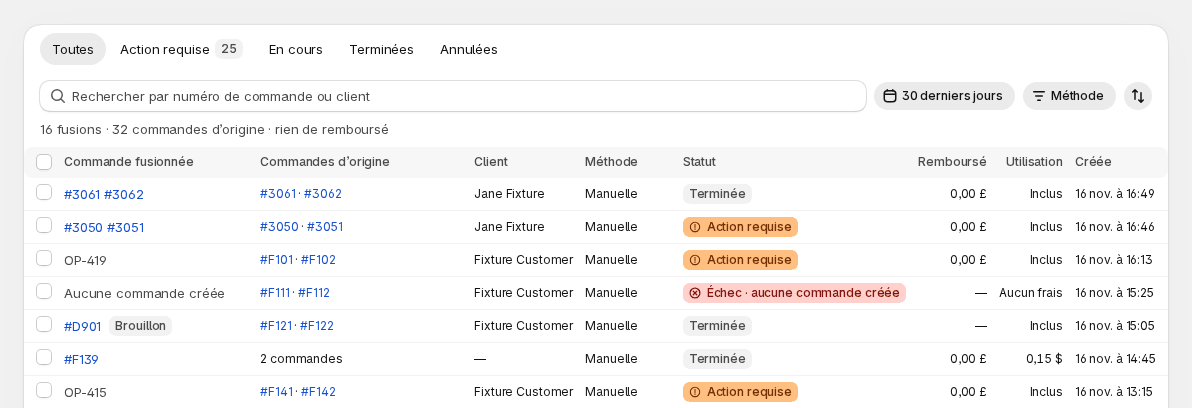
Les affichages
Section intitulée « Les affichages »La rangée de boutons au-dessus du tableau filtre la liste par état :
- Toutes montre chaque fusion, y compris celles qui ont échoué.
- Action requise montre les fusions qui ont créé leur commande mais dont une étape a échoué, les fusions qui ne se sont jamais terminées et les fusions dont l’annulation s’est arrêtée à mi-chemin. Un nombre sur le bouton les compte pour toute la boutique, quel que soit le filtre défini.
- En cours montre les fusions qui attendent ou qui s’exécutent encore. Les fusions s’exécutent en arrière-plan, vous pouvez donc quitter la page. Une fusion encore en cours après 30 minutes passe dans Action requise, et une fusion qui ne faisait qu’attendre passe dans Échec.
- Terminées montre les fusions qui se sont terminées sans rien à corriger.
- Annulées montre les fusions que vous avez annulées, en totalité ou en partie.
Une fusion qui a échoué avant de créer quoi que ce soit n’apparaît que dans Toutes.
Le tableau des fusions
Section intitulée « Le tableau des fusions »| Colonne | Ce qu’elle montre |
|---|---|
| Commande fusionnée | La commande que Mergify a créée, avec une étiquette Brouillon quand il a créé un brouillon de commande. Une fusion en Échec affiche Aucune commande créée. Une fusion en cours de création affiche En cours de création, et une fusion qui s’est arrêtée sans commande affiche son numéro, comme OP-1042. |
| Commandes d’origine | Les commandes qui ont été fusionnées. Trois s’affichent, et +2 et ainsi de suite ouvrent le reste. |
| Client | Le client auquel les commandes appartiennent. |
| Méthode | Manuelle, Smart Suggest ou Automerge. |
| Statut | En attente, En cours, Action requise, Terminée, Annulée, Partiellement annulée, ou Échec · aucune commande créée. |
| Remboursé | L’expédition que Mergify a remboursée pour cette fusion. |
| Utilisation | Inclus quand la fusion a utilisé l’une de vos fusions incluses, Aucun frais, ou le montant facturé. Pour les montants et le fonctionnement des frais, consultez Forfait et utilisation. |
| Créée | Quand la fusion a été créée. |
Le tableau affiche 50 fusions par page. Sur un téléphone, le tableau devient une liste.
Trouver une fusion
Section intitulée « Trouver une fusion »- Rechercher par numéro de commande ou client porte sur les numéros des commandes d’origine et fusionnées et sur les noms des clients. Saisissez au moins deux caractères, ou un numéro de commande. Une recherche couvre toutes les dates, sauf si vous choisissez une période.
- Le bouton de date indique la période utilisée, 30 derniers jours au départ. Sélectionnez-le pour choisir Aujourd’hui, 7 derniers jours, 30 derniers jours, 90 derniers jours, 12 derniers mois, Toute la période ou Période personnalisée. Sans recherche, l’Historique affiche les 30 derniers jours.
- Méthode ne garde que les fusions faites à la main, depuis Smart Suggest ou par la fusion automatique. Vous pouvez en choisir plusieurs.
- Le bouton de tri (celui avec l’icône de tri) ouvre Les plus récentes en premier et Les plus anciennes en premier.
Chaque période ou méthode que vous choisissez apparaît sous forme de pastille sous la barre. Supprimez une pastille pour abandonner ce filtre, ou utilisez Tout effacer.
Sous la barre, une ligne donne les totaux de ce que vous avez filtré : combien de fusions, combien de commandes d’origine et combien d’expédition a été remboursée. Les totaux couvrent des périodes allant jusqu’à 90 jours. Pour une période plus longue, la ligne vous demande d’en choisir une plus courte. Une recherche sans période obtient aussi des totaux, sauf si elle correspond à plus de 25 000 fusions.
Si rien ne correspond, l’Historique l’indique et propose Effacer la recherche ou Tout effacer. Une boutique sans aucune fusion affiche Aucune fusion pour le moment et un bouton Examiner les suggestions.
Détails d’une fusion
Section intitulée « Détails d’une fusion »Sélectionnez une fusion pour ouvrir sa page. Le titre est la commande fusionnée, ou « Fusion de #1040 et #1043 » quand aucune n’a été créée. Un badge de statut se trouve en dessous.
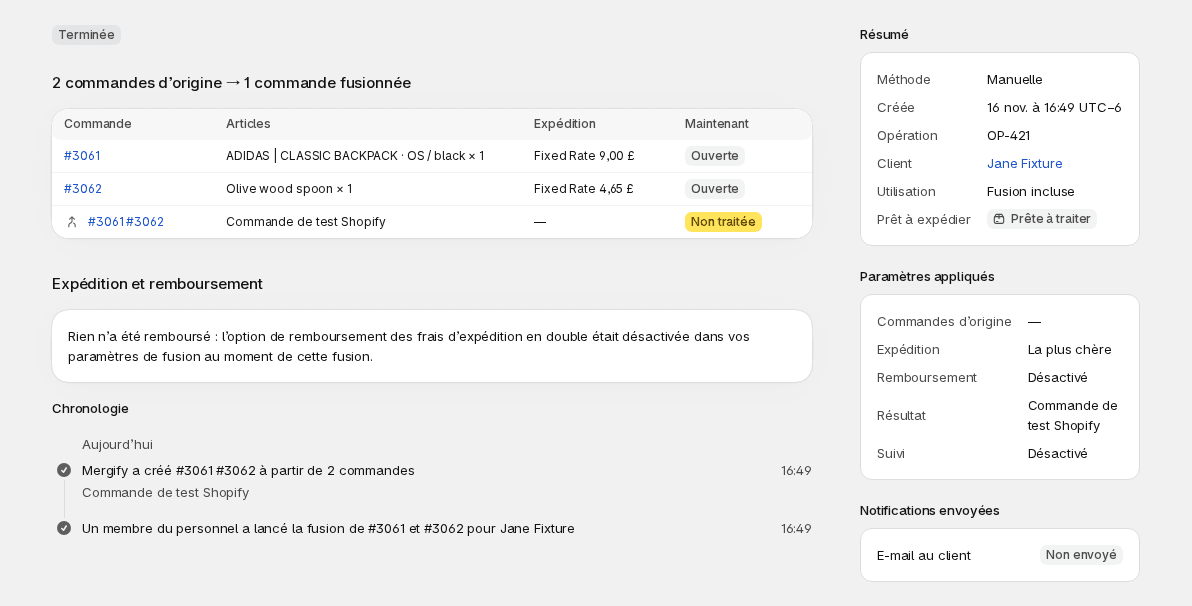
En haut :
- Ouvrir la commande fusionnée (ou Ouvrir le brouillon de commande) ouvre le résultat dans Shopify.
- Vérifier l’annulation lance une annulation. Il n’apparaît que sur une fusion qui a créé sa commande et qui n’a pas été annulée. Il est grisé, avec une carte Annulation impossible, quand une annulation ou une nouvelle tentative de remboursement est déjà en cours, ou quand la fusion ne peut pas être annulée pour l’une des raisons indiquées sur la page d’annulation.
- Obtenir de l’aide… ouvre le chat avec l’assistance Mergify. Le message est déjà rédigé : il nomme la fusion et la première étape qui a besoin de vous.
Sur un téléphone, Vérifier l’annulation et Obtenir de l’aide… se trouvent sous Plus d’actions.
Une carte sous le badge explique l’état quand il y a quelque chose à dire :
- En attente de démarrage et Création de la commande fusionnée pour une fusion qui n’est pas terminée. Chaque étape se remplit à mesure qu’elle se termine.
- Fusionnées en brouillon de commande pour un brouillon. Un brouillon n’est pas encore une commande : il le devient quand vous envoyez sa facture et que le client paie, ou quand vous le marquez comme payé.
- Rien n’a été créé, Action requise et Annulée, expliqués plus bas et sur la page d’annulation.
- Détails historiques indisponibles pour une fusion antérieure au moment où Mergify a commencé à enregistrer chaque étape. Mergify sait qu’elle a créé la commande fusionnée, mais pas si les commandes d’origine ont été archivées, remboursées ou annulées dans ShipStation : ouvrez donc les commandes d’origine pour le vérifier.
La page montre ensuite :
- Un tableau dont le titre ressemble à « 3 commandes d’origine → 1 commande fusionnée », qui liste les commandes et ce qu’elles sont devenues. Articles et Expédition correspondent à ce que contenait chaque commande, et Maintenant indique où en est la commande dans Shopify aujourd’hui : Ouverte, Archivée, Annulée, Traitée, Supprimée, etc. La commande fusionnée a sa propre ligne.
- Expédition et remboursement, avec une ligne par commande d’origine : le montant remboursable et un badge, Remboursement enregistré, Vérification du résultat ou Échec. Quand rien n’a été remboursé, la page en donne la raison : Rembourser l’expédition en double était désactivé dans vos paramètres de fusion, les commandes avaient la livraison gratuite, les commandes étaient des brouillons, ou la commande fusionnée conserve toute l’expédition que le client a payée.
- Chronologie, toutes les étapes qu’a suivies la fusion, de la plus récente à la plus ancienne et groupées par jour : la commande créée, les commandes d’origine archivées, marquées ou traitées, le remboursement, l’e-mail au client, les frais d’utilisation. Une étape qui a échoué porte une icône rouge. Sur une fusion en Échec, elle porte aussi un badge Échec, et sur une fusion en Action requise, le badge se trouve dans la carte Action requise.
- Une colonne latérale avec le Résumé (Méthode, Créée, Opération, Client, Utilisation et Prêt à expédier), les Paramètres appliqués (ce que la fusion devait faire aux commandes d’origine, quelle règle d’expédition elle a utilisée, si elle a remboursé, ainsi que son type de résultat et son suivi) et les Notifications envoyées (l’e-mail au client : Envoyé, Non envoyé, Échec ou Inconnu).
Opération est le numéro de la fusion, comme OP-1042. Prêt à expédier indique Prête à traiter, Traitée, ou Vérifiez d’abord ShipStation (le nom du fournisseur qui a échoué, ou Vérifiez d’abord votre intégration d’expédition) quand une étape d’une intégration d’expédition a échoué. Les Paramètres appliqués montrent avec quoi la fusion s’est exécutée, ils peuvent donc différer de vos paramètres actuels.
Quand une fusion échoue
Section intitulée « Quand une fusion échoue »Quand quelque chose se passe mal, une fusion se termine de l’une de deux façons, et la page indique laquelle.
Échec : rien n’a été créé
Section intitulée « Échec : rien n’a été créé »La fusion s’est arrêtée avant de rien modifier. La page indique Rien n’a été créé : rien n’a été archivé, remboursé ni annulé dans ShipStation, aucun e-mail n’a été envoyé et vous n’avez pas été facturé. Quand vos commandes sont toujours ouvertes, la page le dit. La première étape en échec dans la Chronologie donne la raison, par exemple :
- Certaines de ces commandes ne peuvent pas être fusionnées
- Shopify a rejeté la commande fusionnée
- Ce groupe a changé depuis votre vérification, donc Mergify ne l’a pas fusionné
- Plafond d’utilisation atteint, ce qui signifie que la fusion aurait coûté plus que ce qu’il reste sous votre plafond d’utilisation. Consultez Forfait et utilisation.
Ouvrir #1040 vous mène à la première commande d’origine dans Shopify, et Obtenir de l’aide… ouvre le chat. Si la raison est de celles que vous pouvez corriger, corrigez-la et fusionnez de nouveau depuis Commandes.
Action requise : la fusion s’est exécutée, mais une étape a échoué
Section intitulée « Action requise : la fusion s’est exécutée, mais une étape a échoué »La commande fusionnée existe, mais une étape qui vient après n’a pas fonctionné, comme un remboursement, une annulation dans ShipStation, l’archivage des commandes d’origine ou l’e-mail au client. La page affiche une carte Action requise qui liste chaque étape en échec. Utilisez ce qu’elle propose :
- Réessayer cette étape sur un remboursement d’expédition en échec. Une fenêtre demande Rembourser 5,00 $ sur #1040 ? (avec votre montant et votre commande). Mergify vérifie d’abord Shopify, puis demande à la passerelle de paiement de rembourser ce montant, et Shopify envoie un e-mail au client une fois le remboursement effectué. Pendant qu’un remboursement est en cours de confirmation, il indique Vérification du résultat et ne peut pas être réessayé. Après votre nouvelle tentative, il indique Nouvelle tentative et Réessayer cette étape est grisé jusqu’à la confirmation du résultat.
- Réessayer cette étape sur une annulation en échec dans ShipStation. Une fenêtre demande Annuler #1040 dans ShipStation ? Mergify vérifie d’abord ShipStation et n’annule que ce qui n’a pas été expédié. Tant qu’elle n’est pas annulée, la commande d’origine peut encore être expédiée depuis ShipStation.
- Obtenir de l’aide… pour toute autre étape, et pour tout remboursement ou toute annulation qui ne peut pas être réessayé.
Une fusion qui s’est terminée avec une étape d’annulation en échec indique aussi Action requise. Consultez Annuler une fusion.