
Commandes
Commandes est l’endroit où vous choisissez ce qu’il faut fusionner. La page propose deux affichages, côte à côte en haut :
- Smart Suggest regroupe les commandes qui vont ensemble, par exemple deux commandes du même client vers la même adresse. Vous examinez un groupe et vous le fusionnez.
- Toutes les commandes liste vos commandes ouvertes et vos brouillons de commande. Vous en choisissez 2 ou plus et vous les fusionnez, quoi que disent vos règles de filtrage.
Les deux mènent à Vérifier la fusion, où vous voyez ce que fera une fusion avant que quoi que ce soit change. Sans forfait, Smart Suggest affiche Choisissez un forfait pour voir les suggestions et Toutes les commandes affiche Choisissez un forfait pour fusionner des commandes, chacun avec Voir les forfaits. Les montants des forfaits se trouvent dans Forfait et utilisation.
Smart Suggest
Section intitulée « Smart Suggest »Smart Suggest liste les groupes de commandes ouvertes qui peuvent être expédiées ensemble. Chaque groupe est une fusion, et rien n’est fusionné tant que vous ne l’avez pas examiné et confirmé.
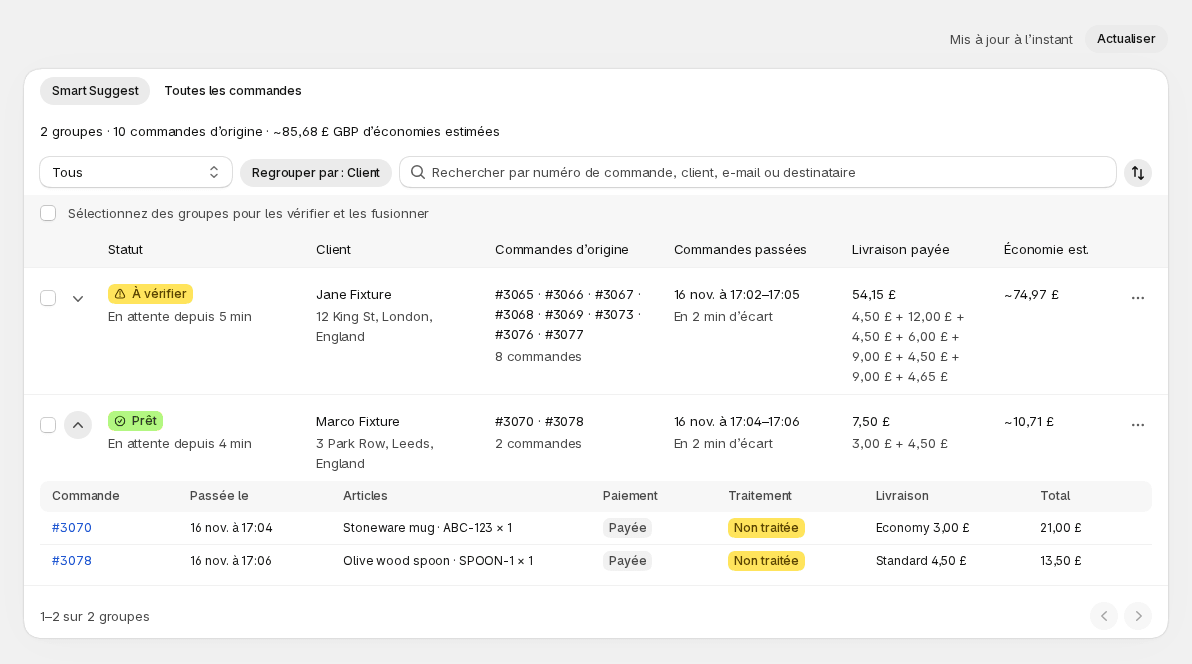
Pour fusionner un groupe :
- Ouvrez Commandes. Smart Suggest est le premier affichage.
- Vérifiez les pastilles Règles : au-dessus de la liste. Ce sont vos règles Smart Suggest actives. Modifier dans les paramètres ouvre Règles de filtrage.
- Affinez la liste si besoin : Affichage, Regrouper par, la zone de recherche et le bouton de tri se trouvent dans la barre d’outils.
- Cliquez sur la flèche à gauche d’un groupe pour voir ses commandes. Chaque commande renvoie vers Shopify.
- Cochez la case du groupe, puis cliquez sur Vérifier la fusion. Ou ouvrez le menu d’actions du groupe et choisissez Vérifier.
- Sur Vérifier la fusion, contrôlez le résultat et créez la commande fusionnée.
La liste indique quand elle a été chargée pour la dernière fois (« Mis à jour il y a 2 min ») avec un bouton Actualiser qui la recharge.
Ce qu’une ligne montre
Section intitulée « Ce qu’une ligne montre »| Colonne | Ce qu’elle vous apprend |
|---|---|
| Statut | Prêt, À vérifier, Bloqué, ou l’état de la fusion pendant qu’elle s’exécute. En dessous, depuis combien de temps la plus ancienne commande du groupe attend. |
| Client | Le nom et l’adresse du client. Un badge 2 clients apparaît quand les commandes appartiennent à plus d’un client. |
| Commandes d’origine | Les numéros de commande du groupe. |
| Commandes passées | Quand les commandes ont été passées, et l’écart entre la première et la dernière. |
| Livraison payée | L’expédition que les clients ont payée sur ces commandes, additionnée, avec le montant de chaque commande en dessous. |
| Économie est. | Ce que vous économiseriez en expédiant une seule fois : les commandes du groupe moins une, multipliées par le coût d’une expédition. La ligne de synthèse au-dessus de la liste l’additionne pour les groupes que vous pouvez fusionner. |
Le coût d’une expédition provient de Avancé : le coût réel de vos étiquettes si vous l’avez saisi, sinon une estimation à partir de l’expédition que vous facturez.
Le groupe développé montre, pour chaque commande, ses articles, son paiement, son traitement, son expédition et son total. Les articles sont lus depuis Shopify à l’ouverture du groupe, ils peuvent donc prendre un instant.
- Prêt : aucune commande n’est impayée ou partiellement traitée, et les commandes ont un seul client et une seule adresse.
- À vérifier : au moins une commande n’est pas entièrement payée (en attente, autorisée ou partiellement payée), est partiellement traitée, ou les commandes ont des clients différents ou des adresses différentes. Vous pouvez quand même fusionner le groupe. Vérifier la fusion indique précisément ce qu’il faut contrôler.
- Bloqué : l’une des commandes fait déjà partie d’une fusion en attente ou en cours. La ligne indique laquelle, avec Voir la fusion. Le groupe ne peut pas être sélectionné tant que cette fusion n’est pas terminée.
- En attente ou En cours : le groupe entier fait partie d’une fusion qui s’exécute. La ligne indique « Fusion en cours · depuis » et l’heure. Le groupe ne peut pas être sélectionné.
- Masqué : vous avez masqué la suggestion. Elle n’apparaît que dans l’affichage Masqués.
Affichage filtre la liste par statut : Tous, Prêts, À vérifier, Bloqués ou Masqués. Tous laisse de côté les groupes masqués.
Sélectionner et vérifier
Section intitulée « Sélectionner et vérifier »Un groupe est fusionné en entier. Vous ne pouvez pas laisser de côté une commande d’un groupe. Pour ne fusionner que certaines de ses commandes, masquez le groupe, ou choisissez les commandes voulues dans Toutes les commandes.
- Cochez plusieurs groupes pour les vérifier ensemble, jusqu’à 50. Sélectionner tous les groupes de cette page coche les groupes de la page. La barre indique « 3 sélectionnés », combien de commandes deviennent combien de commandes fusionnées, et Effacer.
- Un groupe de plus de 50 commandes ne peut pas être sélectionné : la ligne indique « Trop de commandes pour une seule fusion ». Fusionnez-le depuis Toutes les commandes, en plusieurs parties.
- Vos coches restent quand vous cherchez, changez d’Affichage ou allez à Vérifier la fusion et revenez. Elles s’effacent quand vous changez le regroupement, parce que les groupes sont alors différents, et après la création d’une fusion.
- Chaque groupe est sa propre fusion. Il est compté, et facturé s’il dépasse vos fusions incluses, séparément. Vérifier la fusion vous le montre avant que vous confirmiez.
Recherche, tri et pages
Section intitulée « Recherche, tri et pages »La zone de recherche trouve les groupes par numéro de commande, client, e-mail ou destinataire, dans l’affichage en cours. Un groupe qui contient une commande correspondante est affiché en entier et, une fois le groupe développé, la commande correspondante porte un badge Correspond à la recherche.
Le bouton de tri propose Les plus anciens en premier (par défaut), Économie la plus élevée, Plus de commandes et Nom du client. L’affichage Masqués n’a pas Économie la plus élevée.
La liste affiche 50 groupes par page.
Masquer et restaurer
Section intitulée « Masquer et restaurer »Ouvrez le menu d’actions d’un groupe et choisissez Masquer cette suggestion quand vous ne voulez pas la voir, par exemple une commande qu’un client vous a demandé de garder à part. Une notification indique « Suggestion masquée ».
- Les suggestions masquées n’apparaissent que dans l’affichage Masqués, avec la date à laquelle chacune a été masquée. Restaurer en ramène une.
- Mergify retient une suggestion masquée par son ensemble exact de commandes. Si une commande rejoint ou quitte le groupe, c’est un autre groupe et il s’affiche de nouveau.
- Un groupe masqué sous un regroupement donné n’apparaît dans Masqués que tant que ce regroupement est actif.
- Le masquage n’affecte que Smart Suggest. Automatisation ne le connaît pas : pour garder une commande hors de la fusion automatique, utilisez une règle de filtrage.
Regroupement
Section intitulée « Regroupement »Regrouper par décide quelles commandes vont ensemble. C’est un bouton qui indique, par exemple, Regrouper par : Client et adresse. Il ouvre une fenêtre contextuelle :
- Client et adresse (par défaut tant que vous n’en enregistrez pas un autre) : les commandes du même client vers la même adresse.
- Client : les commandes du même client, quelle que soit l’adresse.
- Adresse : les commandes vers la même adresse, quel que soit le client.
- Préfixe de tag : les commandes dont les tags partagent le préfixe que vous saisissez et la même valeur après lui, par exemple
group-4471. Saisissez le préfixe dans le champ Préfixe de tag ; la liste se met à jour quand vous arrêtez de taper. Sans rien saisi, le champ indique « Saisissez un préfixe de tag » et rien ne change.
Sous le choix, la fenêtre contextuelle n’affiche que les paramètres qui s’appliquent :
- Associer les clients par (pour Client et adresse et Client) : Compte client, ou Prénom et nom. L’association par nom regroupe les commandes de comptes différents portant le même nom, par exemple un client qui a commandé avec deux e-mails. Les majuscules et les espaces autour d’un nom ne comptent pas ; les accents et les surnoms comptent. Avec Client seul, deux clients différents qui portent le même nom sont aussi regroupés. Les options deviennent alors Nom du client et adresse et Nom du client.
- Correspondance des adresses (pour Client et adresse et Adresse) : Exacte considère deux adresses comme identiques quand elles ne diffèrent que par les majuscules ou des espaces en trop. Standard ignore aussi la ponctuation (
. , # ' ’ -et/), les abréviations courantes (StreetetSt,RoadetRd,ApartmentetApt) et les espaces du code postal. Une boutique configurée avant l’arrivée de Standard commence sur Exacte ; les boutiques plus récentes commencent sur Standard.
Aucune des deux n’ignore les autres différences : un code postal 12345 et un code postal 12345-6789 sont des adresses différentes dans les deux cas.
Cet affichage ou votre réglage par défaut
Section intitulée « Cet affichage ou votre réglage par défaut »Un changement regroupe de nouveau la liste pour cet affichage seulement. Une ligne sous la barre d’outils indique ce par quoi vous regroupez et quel est votre réglage par défaut : « Regroupé par nom du client et adresse pour cet affichage seulement. Votre regroupement par défaut : Client et adresse. »
- Réinitialiser revient à votre réglage par défaut.
- Enregistrer par défaut conserve le regroupement pour votre prochaine visite. Le réglage par défaut appartient à votre boutique, pas à vous.
L’affichage À vérifier n’a pas de Regrouper par.
La fusion automatique a son propre regroupement, défini dans Automatisation. Changer le regroupement de Smart Suggest ne change jamais ce que la fusion automatique fusionne, et inversement.
Pourquoi une commande n’est pas listée
Section intitulée « Pourquoi une commande n’est pas listée »Smart Suggest ne liste une commande que si elle est ouverte, se trouve dans votre fenêtre d’historique des commandes, n’est pas déjà fusionnée, respecte vos règles Smart Suggest, a ce dont votre regroupement a besoin et peut être regroupée avec au moins une autre commande.
Pour savoir pourquoi une commande manque, saisissez son numéro dans la zone de recherche. Si aucun groupe ne la contient, la page indique Aucun groupe n’a de commande correspondant à et le numéro, et, quand ce que vous avez saisi ressemble à un numéro de commande, ajoute une ligne avec la raison :
| La ligne indique | Ce que cela signifie et ce qu’il faut faire |
|---|---|
| Nous ne trouvons pas la commande dans Mergify | Vérifiez le numéro. Les brouillons de commande ne sont jamais dans Smart Suggest : ils sont dans Toutes les commandes. |
| La commande date de plus d’un certain nombre de jours | Elle est plus ancienne que votre fenêtre d’historique des commandes. Prolongez la fenêtre d’historique des commandes dans Avancé, ou fusionnez-la depuis Toutes les commandes. |
| La commande est déjà expédiée, fermée ou annulée | Smart Suggest laisse de côté les commandes traitées, fermées (archivées), annulées ou entièrement remboursées dans Shopify. |
| La commande a déjà été fusionnée | Elle fait partie d’une fusion antérieure. Cherchez-la dans l’Historique. |
| La commande n’a pas de client, elle ne peut donc pas être regroupée par client | Regroupez plutôt par Adresse, ou fusionnez-la depuis Toutes les commandes. |
| Il manque le prénom ou le nom du client de la commande, elle ne peut donc pas être regroupée par nom | Associez plutôt les clients par Compte client. |
| La commande n’a pas d’adresse de livraison, elle ne peut donc pas être regroupée par adresse | Regroupez plutôt par Client. |
| La commande n’a aucun tag avec votre préfixe de tag | Vérifiez les tags de la commande et le préfixe. |
| La commande ne correspond pas à vos règles Smart Suggest | Une commande doit remplir toutes les conditions d’au moins une règle active. Modifier les règles dans les paramètres ouvre Règles de filtrage. |
| La commande est dans un groupe masqué | Ouvrez l’affichage Masqués et utilisez Restaurer. |
| La commande est dans un groupe d’un autre affichage | Elle est listée. Passez Affichage sur Tous. |
| Aucune autre commande ouverte ne va encore avec la commande | Comparez les adresses complètes et les clients des commandes que vous pensiez voir regroupées. |
Si les commandes ne se regroupent toujours pas, comparez les adresses de livraison complètes : numéro de rue, appartement, ville, région, pays et code postal. Une correspondance sur le client seul ne suffit pas quand vous regroupez par Client et adresse. Passer Correspondance des adresses sur Standard aide pour les abréviations et la ponctuation, pas pour des codes postaux différents.
Si vous attendiez une nouvelle commande, patientez quelques minutes et utilisez Actualiser. Si la liste n’est pas à jour, la bannière La synchronisation des commandes est incomplète apparaît.
Toutes les commandes
Section intitulée « Toutes les commandes »Toutes les commandes sert aux fusions que vous choisissez vous-même. Elle lit vos commandes depuis Shopify à chaque ouverture, elle montre donc des commandes que Smart Suggest peut ne pas regrouper. « Mis à jour à l’instant » et Actualiser vous indiquent la fraîcheur de la liste.
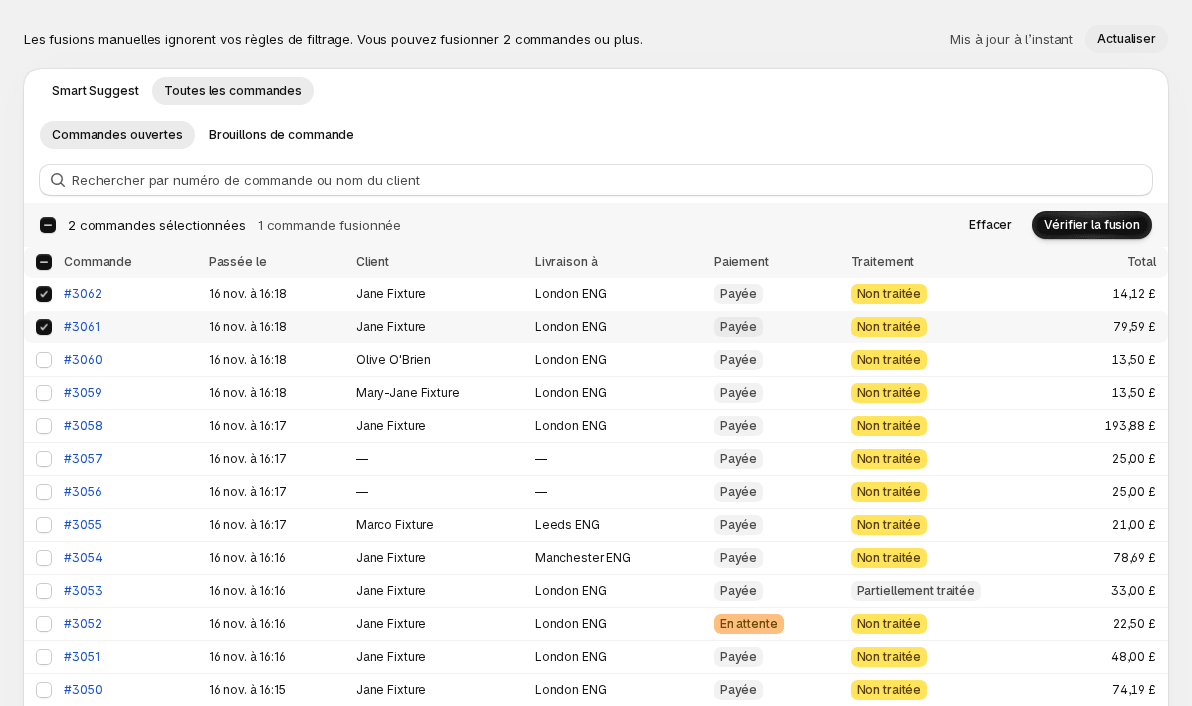
Pour fusionner des commandes à la main :
- Ouvrez Commandes, puis Toutes les commandes.
- Choisissez Commandes ouvertes ou Brouillons de commande.
- Cherchez par numéro de commande ou par nom de client si besoin. La liste se met à jour quand vous arrêtez de taper.
- Cochez les commandes. Une barre indique « 2 commandes sélectionnées », Effacer et Vérifier la fusion.
- Contrôlez les avertissements, puis cliquez sur Vérifier la fusion.
Vous pouvez aussi partir de la liste des commandes de Shopify : sélectionnez-y des commandes et utilisez Merge selected orders (ce nom s’affiche en anglais). Cela ouvre une fenêtre dans Shopify au lieu de ces pages.
Commandes ouvertes montre les commandes que Shopify liste comme ouvertes : ni archivées ni annulées. Cet affichage ne filtre pas selon le traitement, donc une commande traitée reste dans la liste jusqu’à ce que Shopify l’archive (une boutique qui a désactivé l’archivage automatique continue de les voir). Elles viennent de la plus récente à la plus ancienne : Commande, Passée le, Client, Livraison à, Paiement, Traitement et Total. Brouillons de commande montre les brouillons de commande ouverts ou dont la facture a été envoyée : Brouillon de commande, Créé le, Client, Livraison à, Statut (Ouvert ou Facture envoyée) et Total. Les brouillons portent un badge Brouillon, et un numéro de commande renvoie vers Shopify.
Avec des brouillons de commande cochés, Créer la commande fusionnée sur Vérifier la fusion crée une nouvelle commande à partir d’eux, et Créer un brouillon de commande fusionné, derrière la flèche, crée un brouillon. Vous pouvez fusionner de 2 à 50 commandes. Vérifier la fusion reste désactivé tant que vous n’en avez pas choisi 2 (« Sélectionnez au moins 2 commandes ») et refuse plus de 50 (« Sélectionnez au plus 50 commandes »). Les commandes restent cochées quand vous changez de page ou cherchez. Une commande qui fait déjà partie d’une fusion en attente ou en cours affiche cet état et ne peut pas être cochée.
Les deux avertissements
Section intitulée « Les deux avertissements »Si les commandes que vous avez cochées ont des clients différents ou des adresses différentes, un avertissement indique lequel la commande fusionnée utilise :
- « Clients différents : la commande fusionnée ira au client de la commande la plus récente, Jane Smith »
- « Adresses différentes : la commande fusionnée sera expédiée à l’adresse de la commande la plus récente (#1002, Halifax NS) »
« La plus récente » est le choix de vos Paramètres de fusion pour les fusions manuelles : la commande la plus récente, la plus ancienne, la moins chère ou la plus chère. Quand c’est la moins chère ou la plus chère, l’avertissement indique le client ou l’adresse que choisissent vos Paramètres de fusion, et Vérifier la fusion nomme la commande. L’avertissement sur les clients comporte un lien Paramètres de fusion qui ouvre Paramètres de fusion.
Les commandes sans client ou sans adresse ne déclenchent pas d’avertissement.
La fenêtre des commandes
Section intitulée « La fenêtre des commandes »Le pied de page indique « Commandes des 60 derniers jours », avec Prolonger dans Avancé quand la fenêtre peut être plus longue. La fenêtre est un réglage de votre boutique ; consultez Avancé. Les commandes plus anciennes n’apparaissent ni ici ni dans Smart Suggest.