
Notifications
Expliquez aux clients pourquoi leurs commandes n’en font plus qu’une. Notifications se trouve sous Paramètres. La page liste les e-mails que les clients peuvent recevoir autour d’une fusion et vous permet d’activer et de modifier celui que Mergify envoie.
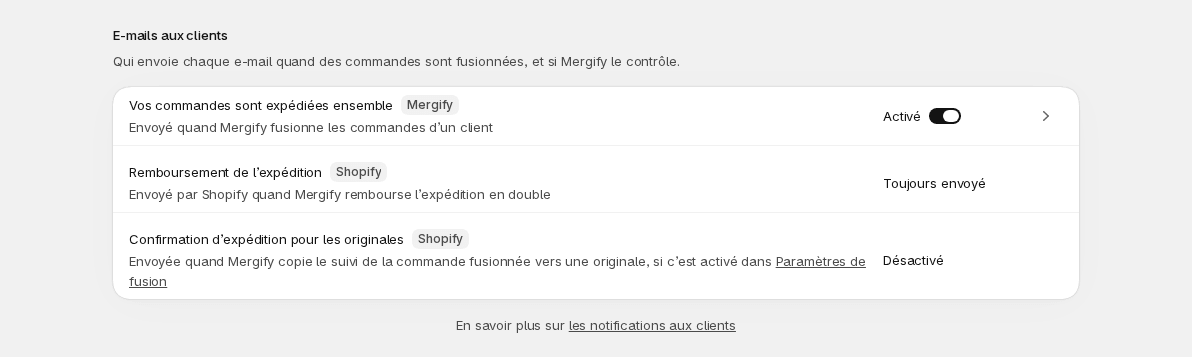
La page liste trois e-mails, sous E-mails aux clients :
| Envoyé par | Ce que c’est | |
|---|---|---|
| Vos commandes sont expédiées ensemble | Mergify | Envoyé quand Mergify fusionne les commandes d’un client. Il a un commutateur Activé ou Désactivé et une flèche qui ouvre l’éditeur. |
| Remboursement de l’expédition | Shopify | Envoyé par Shopify quand Mergify rembourse l’expédition en double. Il est Toujours envoyé : Mergify ne peut pas le désactiver. |
| Confirmation d’expédition pour les originales | Shopify | Envoyée quand Mergify copie le suivi de la commande fusionnée vers une commande d’origine, si c’est activé dans les Paramètres de fusion (Prévenir le client quand le suivi est copié vers les originales). La page affiche Activé ou Désactivé ; modifiez-le dans les Paramètres de fusion. |
Pour une nouvelle boutique, l’e-mail de fusion est Désactivé tant que vous ne l’activez pas ; une boutique qui l’avait activé dans la version précédente de Mergify peut déjà afficher Activé. Pour l’activer :
- Ouvrez l’e-mail avec la flèche à côté du commutateur.
- Vérifiez l’objet et le design (voir ci-dessous), puis sélectionnez Enregistrer.
- Revenez à Notifications et activez le commutateur.
Si vous l’activez avant d’avoir enregistré un e-mail, Mergify répond « Enregistrez d’abord l’e-mail, puis activez-le. » Enregistrer n’active ni ne désactive jamais l’e-mail de lui-même, et le désactiver conserve votre design.
Une fois activé, Mergify l’envoie après chaque fusion, qu’elle ait été lancée à la main, depuis Smart Suggest ou par la fusion automatique, à l’adresse e-mail de la commande fusionnée. L’e-mail affiche le nom de votre boutique comme expéditeur, et les réponses vont à l’e-mail de votre boutique. Si la commande fusionnée n’a pas d’adresse e-mail, rien n’est envoyé.
Vous pouvez voir ce qu’une fusion enverra avant de la créer : le panneau Quand vous confirmez de Vérifier la fusion indique « Mergify envoie un e-mail au client », avec l’objet. Après la fusion, Notifications envoyées sur la page de la fusion dans l’Historique montre E-mail au client comme Envoyé, Non envoyé ou Échec.
Mergify n’a pas d’e-mail pour les nouveaux groupes Smart Suggest : consultez Commandes pour les voir. Pour recevoir un message quand une fusion se termine, utilisez Shopify Flow (consultez Intégrations).
Modifier un e-mail
Section intitulée « Modifier un e-mail »Sélectionnez la flèche à côté de Vos commandes sont expédiées ensemble. La page comporte :
- Objet, jusqu’à 200 caractères. Il ne peut pas être vide. En dessous, les pastilles Insérer y ajoutent une variable.
- Design de l’e-mail, une liste de blocs que vous organisez et modifiez. À côté de son titre se trouvent Variables disponibles, Partir d’un modèle et Aperçu.
- Restaurer l’e-mail par défaut en bas.
Une boutique qui n’a jamais enregistré d’e-mail s’ouvre sur le modèle par défaut de Mergify, sous forme de brouillon non enregistré. Vos modifications ne comptent qu’une fois que vous avez sélectionné Enregistrer dans la barre d’enregistrement. Annuler les abandonne. Si Mergify ne peut pas enregistrer, une bannière l’indique et Réessayer renvoie vos modifications.
Ajoutez un bloc avec Texte, Image, Bouton ou Séparateur sous Blocs. Sélectionnez un bloc pour le modifier :
| Bloc | Ce que vous définissez |
|---|---|
| Texte | Style (Titre ou Paragraphe) et Texte, jusqu’à 5 000 caractères. |
| Image | URL de l’image, une adresse web qui commence par http:// ou https://, et Texte alternatif. Mergify ne téléverse pas d’images : hébergez l’image vous-même et collez son adresse. |
| Bouton | Libellé du bouton, jusqu’à 100 caractères, non vide. Le bouton ouvre toujours la page de statut de la commande du client. |
| Séparateur | Une ligne entre les blocs. Rien à définir. |
Faites glisser un bloc par sa poignée pour le déplacer, ou utilisez ses flèches vers le haut et vers le bas. Le bouton de suppression supprime un bloc. Un e-mail conserve au moins un bloc et peut en avoir jusqu’à 50.
Partir d’un modèle propose trois points de départ :
- Expédition groupée : le modèle par défaut de Mergify, commandes combinées dans un seul colis.
- Court et simple : deux lignes et le lien de la commande.
- Avec les détails du remboursement : ajoute le remboursement de l’expédition et sa date d’arrivée chez le client. Utilisez-le seulement si vos fusions remboursent l’expédition.
En choisir un demande « Remplacer votre e-mail par… ? ». Remplacer échange votre objet et votre design contre ceux du modèle. Rien n’est enregistré tant que vous ne sélectionnez pas Enregistrer.
Restaurer l’e-mail par défaut fonctionne de la même façon : il demande d’abord confirmation, et Restaurer par défaut remet l’objet et le design par défaut de Mergify, non enregistrés tant que vous n’enregistrez pas. L’e-mail que vous aviez n’est pas conservé.
Aperçu montre l’e-mail tel que le client le verra, construit par Mergify avec des données d’exemple : la cliente Jane Smith, les commandes #1052, #1055 et #1058 fusionnées en #1052-1055-1058, et un remboursement d’expédition de 16,00. Rien n’est envoyé. Il est grisé tant que l’éditeur ne peut pas ouvrir l’e-mail (voir ci-dessous).
Un e-mail que l’éditeur ne peut pas ouvrir
Section intitulée « Un e-mail que l’éditeur ne peut pas ouvrir »Un e-mail qui a été modifié dans la version précédente de Mergify, ou qui utilise des éléments que l’éditeur ne peut pas afficher, apparaît en lecture seule, avec une bannière. Les clients continuent de le recevoir tel quel jusqu’à ce que vous le remplaciez. Utilisez Partir d’un modèle pour commencer ici un nouveau design.
Variables
Section intitulée « Variables »Une variable est un mot entre accolades, comme {customer-first-name}. Mergify la remplace par la vraie valeur quand il envoie l’e-mail. Utilisez-les dans l’objet, dans le texte, dans le libellé d’un bouton et dans le texte alternatif et l’adresse d’une image. Variables disponibles les liste dans l’éditeur.
| Variable | Remplacée par |
|---|---|
{customer-first-name} |
Le prénom du client |
{customer-last-name} |
Le nom du client |
{store-name} |
Le nom de votre boutique |
{refund-amount} |
L’expédition totale que Mergify a remboursée dans cette fusion, sous forme de nombre simple sans symbole monétaire. Elle vaut 0 quand rien n’a été remboursé. |
{order-numbers} |
Les noms des commandes d’origine, séparés par des virgules, comme #1052, #1055, #1058 |
{new-order-name} |
Le nom de la commande fusionnée |
{new-order-link} |
Le lien vers la page de statut de la commande fusionnée |
Une variable sans valeur reste vide, par exemple {customer-first-name} pour un client sans prénom.