
Vérifier la fusion
Vérifier la fusion est la dernière étape avant que quoi que ce soit change. Mergify relit vos commandes depuis Shopify et montre ce que la fusion créerait, ce qui arrive à chaque commande d’origine, ce qui est remboursé et ce que cela coûte. Rien ne change tant que vous n’avez pas confirmé.
Vous y accédez depuis Commandes :
- Dans Toutes les commandes, cochez de 2 à 50 commandes et cliquez sur Vérifier la fusion. La page utilise vos paramètres de fusion pour Manuelle.
- Dans Smart Suggest, cochez un groupe et cliquez sur Vérifier la fusion, ou choisissez Vérifier dans le menu d’actions du groupe. La page utilise vos paramètres de fusion pour Smart Suggest. Cochez plusieurs groupes pour les vérifier ensemble (voir Fusionner plusieurs groupes).
Une bannière en haut indique « Rien ne changera tant que vous n’aurez pas confirmé » et précise quand les commandes ont été vérifiées. Actualiser l’aperçu les vérifie de nouveau. Mergify vérifie aussi une dernière fois quand vous cliquez sur Créer la commande fusionnée.
Ce que la page montre
Section intitulée « Ce que la page montre »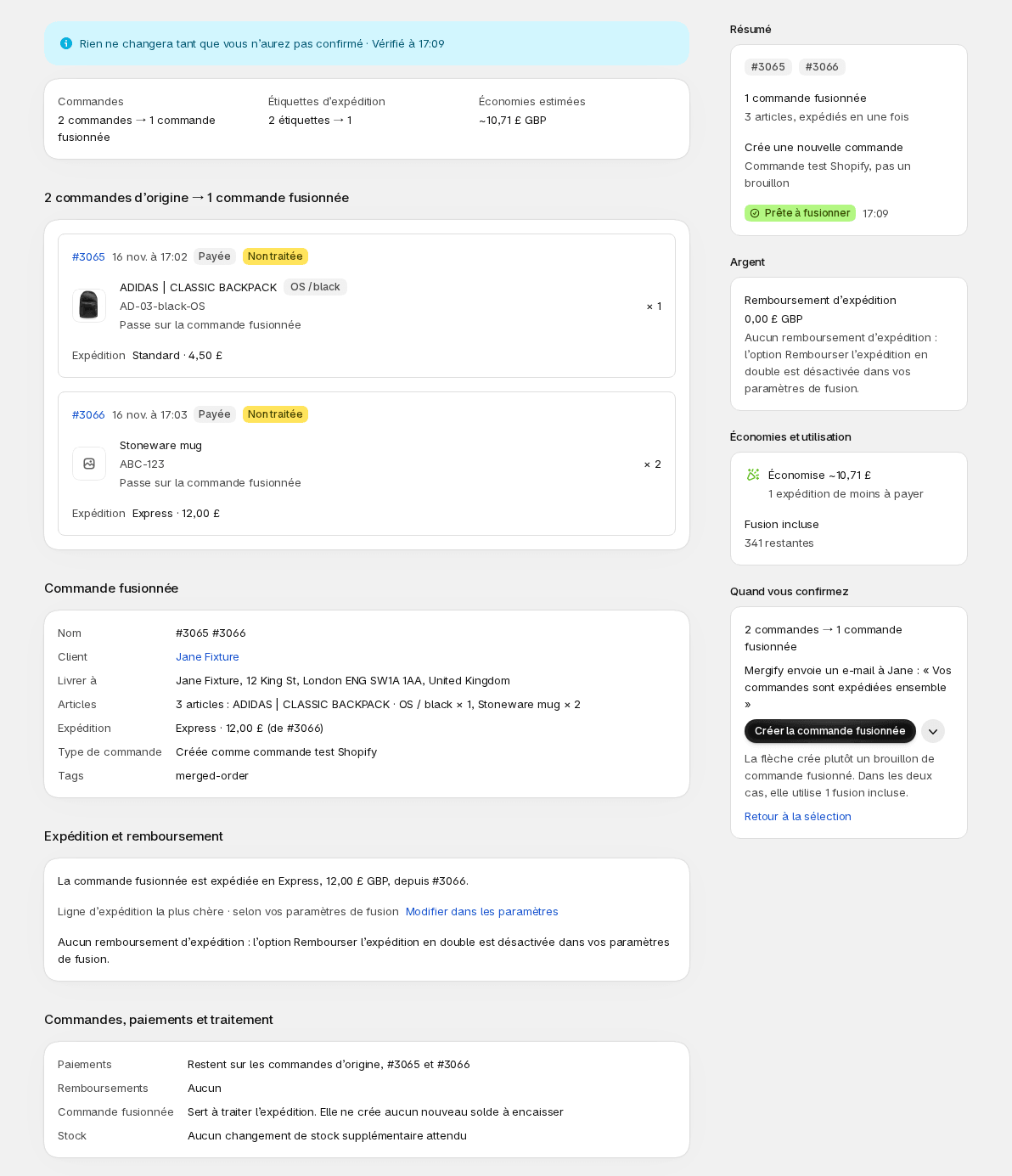
- Des avis en haut, quand quelque chose demande votre attention. Voir ci-dessous.
- Commandes et, selon le cas, Étiquettes d’expédition et Économies estimées : par exemple « 3 commandes → 1 commande fusionnée » et « 3 étiquettes → 1 ».
- Une carte pour chaque commande d’origine, avec son statut de paiement et de traitement, ses articles et son expédition. À côté de chaque article, Passe sur la commande fusionnée ou Reste sur #1001.
- Commande fusionnée : le nom, le client, l’adresse, les articles, la ligne d’expédition, le type de commande et les tags de la commande que Mergify va créer.
- Ce qui arrive aux commandes d’origine : pour chaque commande d’origine, ce que vos paramètres de fusion lui font, comme Archiver, Annuler, Traiter, Suspendre le traitement, Remplacer la ligne d’expédition, Marquer comme payée, Annuler le paiement, Ajouter une note, un tag ou un remboursement d’expédition. Si vous utilisez ShipStation, ShipBob ou ShipSavvy, chacune affiche aussi une entrée comme ShipStation : annuler.
- Expédition et remboursement, Commandes, paiements et traitement et Notifications.
- Une colonne latérale : Résumé (Prête à fusionner ou À vérifier), Argent, Économies et utilisation et Quand vous confirmez, qui liste chaque étape en termes simples.
À vérifier n’est pas une erreur. Ce statut apparaît quand un avis sur des commandes partiellement traitées, des commandes impayées, des clients différents, des adresses différentes ou une fusion antérieure vous demande de lire quelque chose, et le badge indique Fusion autorisée. C’est vous qui décidez. Un avis sur un service d’expédition moins cher est une simple information et laisse le statut sur Prête à fusionner.
| Avis | Que faire |
|---|---|
| Une commande est partiellement traitée : certains articles déjà expédiés restent sur elle, ou passent aussi sur la commande fusionnée | Cela dépend de Laisser les articles déjà expédiés sur leur commande d’origine dans Paramètres de fusion. |
| Une commande n’est pas encore payée (en attente, autorisée ou partiellement payée) | Son paiement reste sur cette commande, et l’avis indique comment la commande fusionnée s’affichera. |
| Clients différents | La commande fusionnée va au client que choisissent vos paramètres de fusion, nommé dans l’avis. |
| Adresses différentes | La commande fusionnée est expédiée à l’adresse que choisissent vos paramètres de fusion, nommée dans l’avis. |
| La commande fusionnée est expédiée avec un service moins cher que celui qu’une autre commande a payé (information seulement, le statut reste Prête à fusionner) | Votre paramètre Ligne d’expédition de la commande fusionnée ne conserve qu’une ligne. L’avis indique combien d’expédition est remboursé sur l’autre commande. Pour conserver le service le plus cher, choisissez La plus chère dans les Paramètres de fusion. |
| Une commande a déjà été fusionnée | L’avis nomme le résultat précédent. Fusionner de nouveau crée une autre commande. |
Commande fusionnée ou brouillon de commande
Section intitulée « Commande fusionnée ou brouillon de commande »Deux boutons créent la fusion. Créer la commande fusionnée est le principal. La flèche à côté, Autres façons de fusionner, propose Créer un brouillon de commande fusionné.
- Créer la commande fusionnée crée une vraie commande dans Shopify. La ligne Type de commande indique de quel type il s’agit. « Créée comme commande Shopify » compte dans vos rapports de ventes avec les commandes d’origine. « Créée comme commande test Shopify » est une vraie commande qui reste hors des rapports de ventes, et les paiements du client restent sur les commandes d’origine. Vous choisissez cela dans Paramètres de fusion, avec Commande de test ou Commande réelle.
- Créer un brouillon de commande fusionné crée à la place un brouillon de commande dans Shopify. Un brouillon reste un brouillon dans Shopify tant que vous ne le finalisez pas là-bas. Le finaliser le transforme en commande, ce qui affecte le stock et les ventes comme n’importe quelle commande.
Les deux boutons fonctionnent de la même façon quand vous avez sélectionné des brouillons de commande : Créer la commande fusionnée crée une nouvelle commande à partir d’eux, et Créer un brouillon de commande fusionné crée un brouillon.
Pour tester votre configuration, fusionnez un premier groupe de commandes que cela ne vous dérange pas de fusionner, avec l’Automatisation désactivée, et vérifiez le résultat dans l’Historique et dans Shopify avant de vous y fier.
Remboursements
Section intitulée « Remboursements »Quand les commandes ont payé l’expédition plusieurs fois, Mergify peut rembourser l’expédition en double sur les commandes d’origine. Il ne rembourse que si Rembourser l’expédition en double est activé dans Paramètres de fusion, ce qui n’est pas le cas par défaut.
Expédition et remboursement indique quelle ligne d’expédition la commande fusionnée conserve et pourquoi, par exemple « Ligne d’expédition la plus chère · selon vos paramètres de fusion » avec Modifier dans les paramètres. En dessous, un tableau liste chaque commande d’origine :
| Colonne | Signification |
|---|---|
| Commande | La commande et sa ligne d’expédition. |
| Encaissé | L’expédition que le client a payée sur elle. |
| Conservé | L’expédition que la commande fusionnée en conserve. |
| Remboursable | Encaissé moins Conservé. |
| Remboursement | Sera demandé avec le montant, ou Rien à rembourser. |
Quand rien n’est remboursé, une ligne en donne la raison :
- Rembourser l’expédition en double est désactivé dans vos paramètres de fusion.
- La commande fusionnée est sous la valeur minimale de commande pour les remboursements.
- Votre paramètre Ligne d’expédition de la commande fusionnée conserve toutes les lignes d’expédition.
- Les commandes n’ont pas de ligne d’expédition.
- Les brouillons de commande ne sont pas payés, il n’y a donc rien à rembourser.
La carte Argent additionne les remboursements, et Notifications indique que Shopify enverra un e-mail au client pour chaque remboursement : un e-mail par remboursement, sur la commande où l’expédition a été payée. Shopify l’envoie toujours, ce n’est pas un paramètre. Si les commandes d’origine appartiennent à des clients différents, la page n’en nomme aucun.
Les paiements ne se déplacent jamais : Commandes, paiements et traitement indique que les paiements restent sur les commandes d’origine, où les remboursements éventuels sont enregistrés. Quand la commande fusionnée sera affichée comme payée, la page ajoute qu’elle sert à traiter l’expédition et ne crée aucun nouveau solde à encaisser. Quand la page indique Prête à fusionner, elle ajoute qu’aucun changement de stock supplémentaire n’est attendu.
Économies et utilisation
Section intitulée « Économies et utilisation »Économies et utilisation montre ce que la fusion fait économiser (Économise un montant, et « 2 expéditions de moins à payer ») et comment elle est comptée :
- Fusion incluse, avec le nombre qu’il vous en reste. La fusion en utilise une.
- Fusion supplémentaire, quand vous avez utilisé vos fusions incluses. La carte montre les frais : les expéditions économisées multipliées par le prix par expédition, ajoutés à votre prochaine facture Shopify.
L’économie estimée vient du coût d’une expédition défini dans Avancé. Les montants, le plafond d’utilisation et la façon de le relever se trouvent dans Forfait et utilisation.
Si le groupe a changé
Section intitulée « Si le groupe a changé »Si une commande a changé entre votre vérification et votre clic, Mergify ne crée rien. La page indique « Ce groupe a changé depuis votre vérification », précise « Rien n’a été créé, remboursé ni archivé » et liste ce qui est différent, par exemple « La quantité de #1001 est passée de 2 à 1 » avec le nom de l’article. Un encadré intitulé « Ce que la vérification précédente aurait fait » s’affiche à titre de comparaison seulement. Cliquez sur Vérifier à nouveau pour lire la fusion mise à jour, puis confirmez-la.
Si vous cliquez deux fois, la page indique « Cette fusion a déjà été envoyée » et vous dit que rien n’a été créé en double. Voir la fusion l’ouvre.
Bloqué signifie que Mergify ne peut pas créer cette fusion maintenant. La page en donne la raison et précise que rien n’a été modifié. Créer la commande fusionnée est désactivé et la flèche disparaît.
- Une commande fait déjà partie d’une fusion en attente ou en cours : « Fusion impossible : #1001 est déjà dans une fusion en cours ». Voir la fusion ouvre cette fusion. Choisissez d’autres commandes, ou réessayez quand elle sera terminée.
- Vous avez utilisé les fusions que votre forfait permet : si votre forfait s’arrête après un nombre défini de fusions, Voir les forfaits ouvre Forfait et utilisation.
- Votre plafond d’utilisation est atteint : « Fusion impossible : cette fusion coûterait … USD et votre plafond d’utilisation est atteint ». Les fusions incluses continuent de fonctionner, mais celle-ci serait facturée. Les fusions payantes reprennent au renouvellement de votre cycle de facturation, ou quand vous relevez votre plafond avec Relever votre plafond.
Vérification impossible
Section intitulée « Vérification impossible »À d’autres moments, la page ne peut pas du tout construire la fusion, et là encore rien n’est modifié :
- « Vérification impossible : une commande n’est plus disponible » : Shopify ne peut pas fournir l’une des commandes. Revenez en arrière et choisissez à nouveau.
- « Fusion impossible : ces commandes n’ont plus d’articles à fusionner » : chaque article a été expédié ou vos paramètres de fusion l’excluent.
- « Fusion impossible : ces commandes utilisent des devises différentes » : elles ont été passées dans des devises de boutique différentes et payées dans des devises différentes, et Mergify ne devinera pas de taux de change entre elles.
- « Choisissez un forfait pour fusionner des commandes » : Voir les forfaits ouvre Forfait et utilisation.
Fusionner plusieurs groupes
Section intitulée « Fusionner plusieurs groupes »Dans Smart Suggest, cochez jusqu’à 50 groupes et cliquez sur Vérifier la fusion pour les vérifier d’un coup. La page liste une ligne par groupe avec Client, Expédition conservée, Remboursement, Économie est. et Statut.
- Les groupes à vérifier sont ouverts, pour que vous puissiez lire les avis. Les groupes prêts restent fermés. Afficher les détails en ouvre un, et Ouvrir la vérification complète ouvre sa propre page Vérifier la fusion.
- La colonne latérale additionne les fusions, les remboursements et votre utilisation, et liste ce qui se passe quand vous confirmez : une ligne indique qu’elle utilise vos dernières fusions incluses puis coûte de l’argent, quand le lot passe de vos fusions incluses à des fusions facturées.
- Le bouton indique Créer 3 commandes fusionnées. Un lot ne crée que des commandes : il n’y a pas d’option de brouillon.
- Un groupe bloqué est exclu, et la page indique lequel et pourquoi (« Exclut le groupe de Jane : … »). Les autres sont quand même fusionnés. Les groupes exclus parce que votre plafond d’utilisation est atteint le disent.
- Un groupe qui n’a pas pu être vérifié affiche Impossible de vérifier ce groupe avec Réessayer, et il est exclu jusqu’à ce qu’il puisse l’être.
Chaque groupe est sa propre fusion : il est compté et facturé séparément, et vous pouvez annuler chacun depuis l’Historique.
Après votre clic, Fusion de 3 groupes s’ouvre et montre la progression (« 2 sur 3 terminées »). Chaque ligne a son propre statut, En attente, En cours, Terminée ou Action requise, sa dernière étape et Voir la fusion. Une ligne qui indique « Ce groupe a changé depuis votre vérification. Rien n’a été créé. » propose Vérifier à nouveau. Vous pouvez quitter la page : les fusions continuent de s’exécuter et chaque résultat est enregistré dans l’Historique.
Après la création
Section intitulée « Après la création »Avec un seul groupe, une notification indique « Fusion en attente pour Jane Smith » avec Voir, et vous revenez à la liste d’où vous veniez, avec vos coches effacées. La fusion s’exécute en arrière-plan. Suivez-la dans l’Historique, où chaque étape est listée, et ouvrez Annuler une fusion si vous devez l’inverser.