
Paramètres de fusion
Les paramètres de fusion décident de ce que fait une fusion : comment la commande fusionnée est construite, ce qu’il advient ensuite des commandes d’origine et si les clients récupèrent l’expédition en double. Ouvrez Paramètres, puis Paramètres de fusion.
La page comporte deux groupes, La commande fusionnée et Les commandes originales, puis une carte Remboursements. Rien ne change tant que vous n’enregistrez pas : quand vous modifiez un paramètre, une barre affiche Modifications non enregistrées avec Annuler et Enregistrer.
Les trois types de fusion
Section intitulée « Les trois types de fusion »Mergify conserve un jeu de paramètres pour chaque type de fusion : Manuelle, Smart Suggest et Automerge. Une fusion utilise les paramètres de son propre type, donc une modification faite pour Smart Suggest ne change pas Automerge.
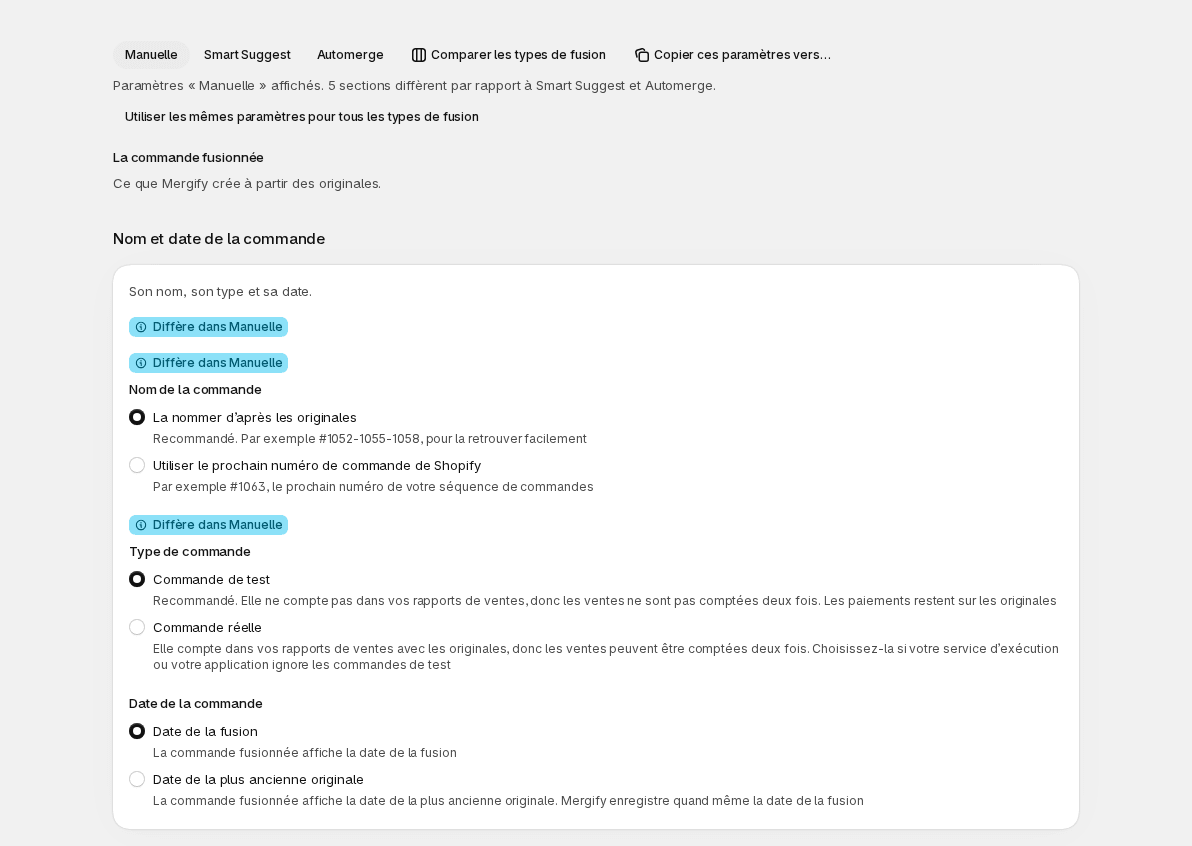
Quand les trois types ont les mêmes paramètres, la page indique Ces paramètres s’appliquent à toutes les fusions : Manuelle, Smart Suggest et Automerge, et chaque modification s’applique aux trois. Pour donner à un type ses propres paramètres, sélectionnez Utiliser des paramètres différents pour un type de fusion.
Quand les types diffèrent, la page s’ouvre sur Automerge et affiche un sélecteur avec les trois types. Vous ne modifiez que le type que vous consultez. La page vous aide à voir les différences :
- Une ligne indique combien de sections du type consulté diffèrent des autres.
- Un badge Diffère dans Automerge (ou le type consulté) signale chaque section ou paramètre qui diffère. Une section identique aux autres indique Partagé avec eux.
- Comparer les types de fusion ouvre un tableau des seuls paramètres qui diffèrent, une colonne par type.
- Copier ces paramètres vers… copie le type consulté vers les types que vous cochez sous Copier vers, puis Copier. Cela remplace leurs paramètres actuels.
- Utiliser les mêmes paramètres pour tous les types de fusion demande quels paramètres de type conserver, puis rend les trois identiques.
Copier et partager ne changent rien tant que vous ne sélectionnez pas Enregistrer. Enregistrer un type affiche Enregistré pour Automerge (ou son nom) ; en enregistrer plusieurs affiche Enregistré.
Les paramètres de fusion sont l’une de trois décisions. Ils disent ce que fait une fusion. Quelles commandes sont regroupées se définit dans Smart Suggest et Automatisation, et quelles commandes sont éligibles se définit dans Règles de filtrage. En changer une ne change pas les autres. Les e-mails que reçoivent les clients se définissent dans Notifications.
Chaque type affiche les mêmes réglages. L’un d’eux dépend du type : Client lorsque les clients des commandes diffèrent compte pour les fusions manuelles, et quand Smart Suggest ou Automerge regroupent par Adresse ou Préfixe de tag, ou associent les clients par Prénom et nom.
Détails de la commande
Section intitulée « Détails de la commande »C’est le premier groupe, La commande fusionnée : ce que Mergify crée à partir des commandes d’origine.
Nom, type et date
Section intitulée « Nom, type et date »La carte Nom et date de la commande comporte trois choix :
- Nom de la commande : La nommer d’après les originales (Recommandé) construit le nom à partir des noms des commandes d’origine, pour que la commande fusionnée soit facile à retrouver. Utiliser le prochain numéro de commande de Shopify lui donne le numéro suivant de votre séquence.
- Type de commande : Commande de test (Recommandé) garde la commande fusionnée hors de vos rapports de ventes, pour que les ventes ne soient pas comptées deux fois. Les paiements restent sur les commandes d’origine. Commande réelle compte dans vos rapports de ventes avec les commandes d’origine, donc les ventes peuvent être comptées deux fois. Choisissez-la si votre service ou votre application de traitement ignore les commandes de test.
- Date de la commande : Date de la fusion indique quand la fusion a eu lieu. Date de la plus ancienne originale indique la date de la plus ancienne commande d’origine ; Mergify enregistre quand même quand la fusion a eu lieu.
Articles
Section intitulée « Articles »La carte Articles décide quels articles passent sur la commande fusionnée et comment ils sont listés.
- Regrouper les articles identiques sur une seule ligne met le même article de commandes différentes sur une seule ligne. Les articles ne sont regroupés que s’il s’agit de la même variante de produit du même fournisseur, au même prix, avec les mêmes remises, propriétés d’article, taxes et paramètres d’expédition. Si des produits portent une personnalisation, comme un texte de gravure ou un message cadeau, leurs propriétés diffèrent, et ces articles restent donc sur des lignes séparées. Si vous le désactivez, les lignes de chaque commande d’origine restent séparées.
- Laisser les articles déjà expédiés sur leur commande d’origine (Recommandé) garde là où ils sont les articles déjà expédiés. Seuls les articles non traités passent.
- Limiter la quantité de certains produits plafonne combien d’un produit la commande fusionnée reçoit, quelle que soit la quantité des commandes d’origine. C’est utile pour un cadeau gratuit ou des frais de manutention. Sélectionnez Gérer, puis Ajouter des produits pour choisir des produits et des variantes dans le sélecteur de Shopify. Réglez Au maximum sur un nombre entier de 1 à 99, puis sélectionnez Terminé. Les unités au-delà de la limite sont laissées de côté dans la commande fusionnée, en commençant par les commandes les plus anciennes. Les autres produits ne sont pas limités.
Client et détails
Section intitulée « Client et détails »La carte Client et détails décide à qui appartient la commande fusionnée et ce qu’elle reprend.
- Client lorsque les clients des commandes diffèrent : De la plus récente commande (Recommandé), De la plus ancienne commande, De la commande la moins chère ou De la commande la plus chère. La moins chère et la plus chère comparent les totaux des commandes, et une égalité va à la plus récente. L’adresse de livraison de la commande fusionnée provient de la même commande.
- Reprendre des originales propose un choix pour chacun de Notes, Étiquettes et Détails supplémentaires : Tout garder, De la plus récente commande, De la plus ancienne commande ou Aucun. Les détails supplémentaires sont les attributs personnalisés des commandes d’origine ; avec Tout garder, si deux commandes utilisent le même nom, la valeur de la plus récente est conservée.
- Ne pas copier ces étiquettes liste des tags qui restent uniquement sur les commandes d’origine. Les majuscules n’ont pas d’importance.
- Étiquettes à ajouter à la commande fusionnée et Note à ajouter à la commande fusionnée ajoutent votre propre texte. Un tag devient une pastille quand vous appuyez sur Entrée ou quittez le champ. Sous Insérer, sélectionnez une variable pour l’ajouter à ce que vous avez saisi :
{original-orders-names},{original-orders-ids}(les noms et les identifiants sont reliés par des tirets) et{merge-date}(mois/jour/année dans le fuseau horaire de votre boutique). Par exemple, la noteFusionnée à partir de {original-orders-names}liste les commandes d’origine sur la commande fusionnée.
Choisissez des tags que votre équipe et les applications connectées peuvent distinguer, comme merged-order sur la commande fusionnée et merged sur les commandes d’origine, avant de les utiliser dans des filtres d’entrepôt ou de reporting.
La ligne Totaux, remises et droits est rarement nécessaire. Sélectionnez Gérer pour deux options, et un badge indique Tout désactivé ou combien sont activées :
- Mettre le total de la commande fusionnée à 0 $ (dans votre devise) ajoute une remise de 100 % et aucune taxe, donc la commande fusionnée n’a pas de valeur propre. Les paiements restent sur les commandes d’origine. Tant qu’elle est activée, Ligne d’expédition de la commande fusionnée est fixée sur Pas d’expédition.
- Ajouter les droits d’importation comme lignes de taxes affiche les droits facturés sur les commandes d’origine comme lignes de taxes sur la commande fusionnée.
Pour vérifier le résultat, faites une fusion avec des commandes représentatives et comparez le nom, les tags, les notes, les quantités et les propriétés d’article sur les commandes d’origine et sur la commande fusionnée.
Expédition
Section intitulée « Expédition »La carte Expédition décide quelle ligne d’expédition reçoit la commande fusionnée.
Ligne d’expédition de la commande fusionnée compare ce que chaque client a payé pour l’expédition, après remises. Une égalité va à la commande la plus récente.
- La plus chère (Recommandé) conserve le service le plus cher payé par un client.
- La moins chère conserve le service le moins cher. Un client qui a payé une livraison plus rapide peut en recevoir une plus lente.
- De la plus ancienne commande et De la plus récente commande conservent l’expédition de la première ou de la dernière commande passée.
- Les additionner toutes crée une seule ligne d’expédition avec le total de l’expédition de toutes les commandes d’origine.
- Pas d’expédition ne donne aucune ligne d’expédition à la commande fusionnée. Sous Remboursements, vous choisissez quelle commande d’origine garde ses frais.
Nom de la ligne d’expédition ne s’applique qu’à Les additionner toutes ; il est grisé sinon. Choisissez Combiner les noms, ou Nom personnalisé et saisissez un Nom. Le nom ne peut pas être vide. Si votre boutique a encore un ancien choix comme Nom de la commande la moins chère, il s’affiche jusqu’à ce que vous choisissiez un autre nom.
Recalculer l’expédition à partir des tarifs de votre boutique obtient les tarifs en direct pour la commande combinée, ce qui aide quand vos tarifs dépendent du poids ou de la valeur de la commande. Mergify prend le tarif qui porte le même nom que la ligne d’expédition choisie ci-dessus, ou votre tarif le moins cher si aucun ne porte ce nom. S’il ne trouve aucun tarif, la commande fusionnée reçoit la ligne d’expédition de la commande d’origine choisie ci-dessus.
Commandes d’origine
Section intitulée « Commandes d’origine »C’est le second groupe, Les commandes originales : ce qu’il advient des commandes que vous avez fusionnées. Mergify applique ces étapes à de vraies commandes. Si un brouillon de commande fait partie des commandes d’origine, son statut n’est pas modifié, mais il reçoit quand même vos tags et votre note.
Archiver, annuler ou laisser
Section intitulée « Archiver, annuler ou laisser »Statut de la commande comporte trois choix :
- Archiver (Recommandé) déplace les commandes d’origine vers les commandes archivées. Cela ne change ni leur traitement ni le stock. Utilisez Marquer les originales comme expédiées ou Bloquer l’exécution des originales après la fusion si elles ne doivent pas être expédiées.
- Laisser tel quel garde les commandes d’origine ouvertes et inchangées.
- Annuler annule chaque commande d’origine sans remise en stock, remboursement ni notification du client. Vous pouvez modifier le paramètre plus tard, mais les commandes déjà annulées restent annulées.
N’archiver les originales qu’après l’expédition de la commande fusionnée garde les commandes d’origine ouvertes jusqu’à l’expédition de la commande fusionnée, puis les archive. Cela ne fonctionne qu’avec Archiver. Pour un brouillon fusionné, les commandes d’origine sont archivées une fois que vous avez finalisé le brouillon de commande et qu’il est traité.
Traiter les commandes d’origine
Section intitulée « Traiter les commandes d’origine »Marquer les originales comme expédiées comporte trois choix :
- Jamais (Recommandé) : les commandes d’origine gardent leur statut de traitement.
- Quand la commande fusionnée est créée les marque comme traitées dès que la fusion est terminée, sans suivi.
- Quand la commande fusionnée est expédiée les marque comme traitées avec le suivi de la commande fusionnée au moment de son expédition.
La commande fusionnée est l’expédition à traiter. Pour un brouillon fusionné, le dernier choix fonctionne une fois que vous avez finalisé le brouillon de commande.
Commandes originales à l’emplacement d’une application d’expédition
Section intitulée « Commandes originales à l’emplacement d’une application d’expédition »Shopify ne permet qu’à une application d’expédition de traiter une commande affectée à l’emplacement de cette application : Mergify ne peut donc pas traiter une telle commande d’origine. Quand vous choisissez Quand la commande fusionnée est créée ou Quand la commande fusionnée est expédiée, Commandes originales à l’emplacement d’une application d’expédition apparaît avec deux choix :
- Les laisser non expédiées (par défaut) : la fusion ne traite pas ces commandes d’origine, et l’étape de traitement les nomme.
- Les déplacer vers un emplacement et les expédier : choisissez l’emplacement dans la liste. Mergify y déplace ces commandes d’origine, puis les traite.
La première fois que vous choisissez un emplacement, Mergify demande l’autorisation de lire les emplacements de votre boutique. Sélectionnez Autoriser l’accès aux emplacements et validez la fenêtre de Shopify. Seules les boutiques qui choisissent un emplacement la voient. Si vous refusez, rien n’est enregistré. Le choix s’applique aux fusions qui suivent son enregistrement.
Copier le suivi vers les commandes d’origine
Section intitulée « Copier le suivi vers les commandes d’origine »Pour copier le suivi vers les commandes d’origine :
- Sous Marquer les originales comme expédiées, choisissez Quand la commande fusionnée est expédiée.
- Sélectionnez Enregistrer.
- Traitez la commande fusionnée dans Shopify, avec son suivi enregistré sur l’expédition.
- Ouvrez une commande d’origine et vérifiez son traitement et son suivi.
Si vous avez choisi Quand la commande fusionnée est créée, activez Copier le suivi vers les originales déjà expédiées. Les commandes d’origine traitées avant la fusion reçoivent alors aussi le suivi de la commande fusionnée.
Prévenir le client quand le suivi est copié vers les originales informe le client quand le suivi est copié. Cela fonctionne avec Copier le suivi vers les originales déjà expédiées ou avec Quand la commande fusionnée est expédiée.
Blocage, tags et note
Section intitulée « Blocage, tags et note »- Bloquer l’exécution des originales après la fusion empêche l’équipe ou les applications de traiter les commandes d’origine. Le blocage est posé après la fusion.
- Étiquettes à ajouter aux originales et Note à ajouter aux originales marquent les commandes d’origine. La note est ajoutée après celle qu’elles ont déjà éventuellement. Variables sous Insérer :
{merge-date},{new-order-name},{new-order-id},{new-draft-order-name}et{new-draft-order-id}. Par exemple,Fusionnée dans {new-order-name}. Un tag de plus de 40 caractères va dans la note.
Cas particuliers
Section intitulée « Cas particuliers »Cas particuliers est rarement nécessaire. Sélectionnez Gérer pour ces options ; un badge indique Tout désactivé ou combien sont activées :
- Annuler les paiements en attente sur les originales annule le paiement des commandes d’origine encore En attente, comme les commandes à payer à la livraison ou par paiement manuel non réglées. Les paiements par carte autorisés ne sont pas touchés. Cette action est irréversible.
- Mettre l’expédition des originales à zéro met la ligne d’expédition à 0 $ sur les commandes d’origine dont la commande fusionnée n’a pas utilisé l’expédition. La commande d’origine dont la commande fusionnée a conservé la ligne d’expédition est laissée telle quelle, et avec Les additionner toutes aucune commande d’origine ne change. Cela ne rembourse pas le client. Avec les tarifs en direct activés, cela réduit à la place les lignes d’expédition des commandes d’origine jusqu’à ce qu’ensemble elles ne coûtent pas plus que l’expédition de la commande fusionnée. Modifier une commande la rouvre, donc Mergify archive de nouveau les commandes d’origine qu’il avait archivées lors de cette fusion. Avec Annuler, cette étape est ignorée car Shopify ne modifie pas une commande annulée.
- Marquer la commande fusionnée comme payée quand toutes les originales sont payées sert au paiement à la livraison : une fois chaque commande d’origine payée, la commande fusionnée apparaît comme Payée.
- Marquer les originales en attente comme payées n’est plus proposé. Il ne s’affiche que sur les boutiques qui l’ont déjà activé, pour que vous puissiez le désactiver.
Remboursements
Section intitulée « Remboursements »La carte Remboursements décide si les clients récupèrent l’expédition qu’ils ont payée plusieurs fois. Comme la commande fusionnée ne conserve qu’une ligne d’expédition, l’expédition des autres commandes d’origine serait sinon payée deux fois.
Activez Rembourser l’expédition en double et Mergify rembourse l’expédition, avec sa taxe, de chaque commande d’origine dont la commande fusionnée n’utilise pas la ligne d’expédition. Par exemple, trois commandes ont payé 8 $, 8 $ et 15 $ d’expédition. Avec La plus chère, la commande fusionnée conserve la ligne à 15 $ et le client récupère 16 $.
Les deux autres choix exigent que Rembourser l’expédition en double soit activé :
- Ne rembourser que si la commande fusionnée atteint au moins avec Total minimal de la commande fusionnée : les fusions plus petites gardent tous leurs frais d’expédition. Le minimum n’est pas vérifié pour un brouillon fusionné.
- Quand la commande fusionnée n’a pas d’expédition, rembourser chaque originale sauf (La plus chère, La moins chère, La plus ancienne ou La plus récente) : la commande d’origine que vous choisissez garde ses frais d’expédition. Ce choix n’est utilisé que lorsque Ligne d’expédition de la commande fusionnée est sur Pas d’expédition.
Un brouillon fusionné est une vraie fusion : Créer un brouillon de commande fusionné peut quand même archiver ou annuler les commandes d’origine et rembourser l’expédition avant que vous finalisiez le brouillon.
Les remboursements reposent sur ce que les clients ont payé pour l’expédition, pas sur le prix de l’étiquette que vous achetez. Pour vérifier un remboursement, ouvrez la fusion dans l’Historique. Si un remboursement manque ou est encore en attente, consultez Questions : paiements et remboursements.
Restaurer les paramètres recommandés
Section intitulée « Restaurer les paramètres recommandés »Restaurer les paramètres recommandés se trouve en haut de la page. Il ouvre Restaurer les paramètres recommandés ? : chaque paramètre revient à l’option marquée Recommandé, et les paramètres sans recommandation restent tels quels. Sélectionnez Restaurer, puis Enregistrer.
Les options recommandées sont :
- Nom de la commande : La nommer d’après les originales
- Type de commande : Commande de test
- Laisser les articles déjà expédiés sur leur commande d’origine : activé
- Ligne d’expédition de la commande fusionnée : La plus chère
- Client lorsque les clients des commandes diffèrent : De la plus récente commande
- Statut de la commande : Archiver
- Marquer les originales comme expédiées : Jamais