
Règles de filtrage
Les règles de filtrage décident quelles commandes Smart Suggest propose et quelles commandes la fusion automatique fusionne. Vous les trouvez dans Paramètres › Règles de filtrage. Les fusions manuelles ne sont pas filtrées. Les règles sont disponibles avec tous les forfaits ; tant que vous n’en avez pas choisi un, la page vous invite à le faire.
Règles intégrées
Section intitulée « Règles intégrées »Trois règles s’appliquent toujours à Smart Suggest et à la fusion automatique et ne peuvent pas être désactivées :
- Commandes ouvertes uniquement. Les commandes fermées, annulées, entièrement traitées et entièrement remboursées ne sont jamais fusionnées.
- Pas déjà fusionnée. Une commande qui fait partie d’une fusion, y compris une fusion en cours, ne peut pas en rejoindre une autre.
- Passée au cours des N derniers jours, votre fenêtre d’historique des commandes. Étendre dans Avancé ou Modifier dans Avancé ouvre le paramètre dans Avancé.
Une fusion manuelle n’est refusée que pour une commande déjà comprise dans une fusion en cours. Voir Fusion.
Vos règles
Section intitulée « Vos règles »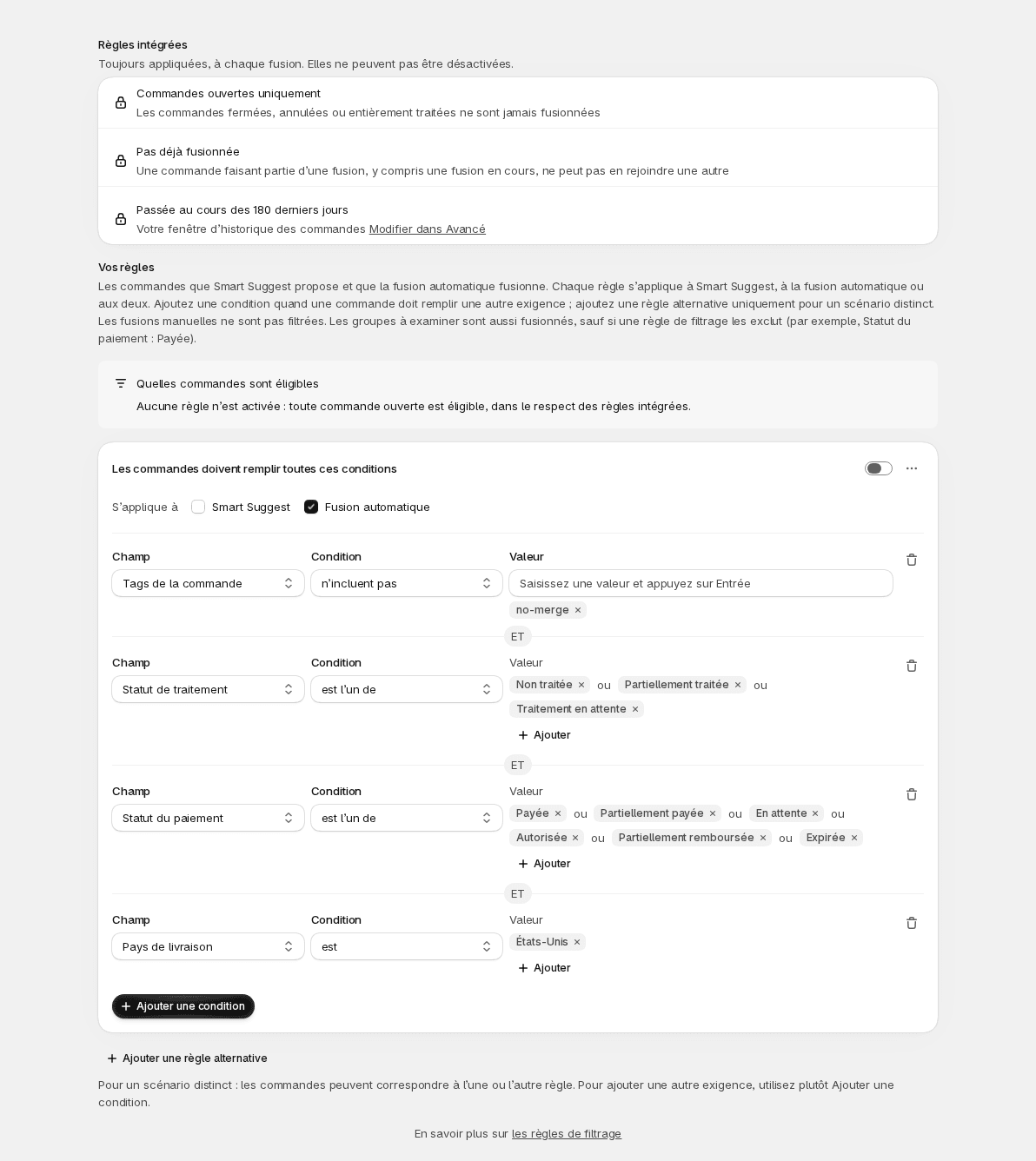
Vos règles s’ajoutent aux règles intégrées. Chaque règle est une carte avec :
- S’applique à : Smart Suggest, Fusion automatique ou les deux. Une règle qui s’applique aux deux est une seule carte, et une modification la change pour les deux. Une carte doit avoir au moins l’un des deux cochés.
- Conditions : une commande doit remplir toutes les conditions d’une carte pour la passer (ET).
- Un commutateur qui active ou désactive la règle. Une règle désactivée est conservée pour plus tard et ignorée.
Quand plusieurs règles s’appliquent à un mode, une commande est éligible si elle correspond à l’une d’elles (ou). Ajouter une condition sert à une exigence supplémentaire que les commandes d’une règle doivent remplir. Ajouter une règle alternative sert à un scénario distinct.
Dupliquer copie une carte, sans l’enregistrer. Supprimer demande d’abord confirmation (Supprimer cette règle ?) et montre ce qui cesse d’être utilisé ; retirer la seule condition d’une carte fait de même, car une règle en demande au moins une. Rien ne change tant que vous n’appuyez pas sur Enregistrer dans la barre d’enregistrement ; Annuler abandonne vos modifications. Enregistrer reste inactif tant qu’une condition affiche une erreur.
Les groupes que Smart Suggest marque À vérifier (par exemple, des commandes qui ne sont pas toutes payées) sont aussi fusionnés par la fusion automatique, sauf si une règle de filtrage les exclut, par exemple une règle qui exige que le Statut du paiement soit Payée.
Quelles commandes sont éligibles
Section intitulée « Quelles commandes sont éligibles »Au-dessus de vos cartes, Quelles commandes sont éligibles décrit en une phrase ce que vos cartes actives autorisent, pour que vous puissiez vérifier qu’une règle dit ce que vous voulez. Il lit ce qu’un enregistrement enverrait, et laisse de côté une carte désactivée.
- Sans règle activée, il l’indique : toute commande ouverte est éligible, dans le respect des règles intégrées. Sans aucune carte, la page affiche plutôt Aucune règle pour l’instant.
- Avec une règle, il indique « Une commande est éligible quand… ». Avec deux règles ou plus, il les liste et indique qu’une commande est éligible si elle correspond à l’une ou l’autre, ou à l’une d’entre elles.
- Avec exactement une règle activée, utilisée par un seul mode, il indique lequel : Seul Smart Suggest utilise cette règle. La fusion automatique utilise uniquement les règles intégrées. (ou l’inverse). Avec plusieurs règles activées, chacune est étiquetée · Smart Suggest uniquement, · fusion automatique uniquement ou · Smart Suggest et fusion automatique, et une ligne indique quelles règles chaque mode utilise, par exemple « Smart Suggest utilise la règle 1. La fusion automatique utilise l’une ou l’autre règle. »
Par exemple, deux règles : « Tags de la commande incluent wholesale » et « Statut du paiement est Payée et Tags de la commande n’incluent pas no-merge ». Les commandes qui correspondent à l’une ou l’autre règle sont éligibles.
Conditions
Section intitulée « Conditions »| Champ | Conditions | Valeurs |
|---|---|---|
| Date de création | au cours des derniers | un nombre de jours, d’heures ou de minutes |
| Statut du paiement | est, n’est pas | En attente, Autorisée, Partiellement payée, Partiellement remboursée, Payée, Remboursée, Expirée |
| Statut de traitement | est, n’est pas | Non traitée, Partiellement traitée, Traitement en attente, En pause |
| Pays de livraison | est, n’est pas | des pays, choisis dans une liste |
| Province de livraison | est, n’est pas | des noms que vous saisissez |
| Ville de livraison | est, n’est pas | des noms que vous saisissez |
| Transporteur | est, n’est pas | des noms que vous saisissez |
| Tags de la commande | incluent, n’incluent pas | des tags que vous saisissez |
| Tags du client | incluent, n’incluent pas | des tags que vous saisissez |
Une condition peut contenir plusieurs valeurs. Avec « est » ou « incluent », une correspondance suffit (une condition « est » avec plusieurs valeurs devient est l’un de). Avec « n’est pas » ou « n’incluent pas », aucune ne doit correspondre (une condition « n’est pas » avec plusieurs valeurs devient n’est aucun de). Pour exiger deux valeurs, par exemple deux tags sur la même commande, ajoutez la condition deux fois.
Pour exclure plusieurs tags, une seule condition Tags de la commande avec n’incluent pas et tous les tags exclut une commande qui porte l’un d’eux.
Les commandes entièrement remboursées ne sont jamais fusionnées, donc une condition Statut du paiement sur Remboursée ne rend jamais une commande éligible.
Saisissez une valeur et appuyez sur Entrée pour l’ajouter. Les valeurs sont comparées exactement telles qu’elles sont écrites, majuscules comprises, alors saisissez-les comme Shopify les écrit. Une valeur ne peut pas contenir une virgule suivie d’une espace.
Date de création regarde l’ancienneté de la commande au moment où Mergify la vérifie, en comptant à rebours depuis cet instant. Une règle Date de création « au cours des derniers » avec 30 minutes sélectionne les commandes récentes. Elle ne fait pas attendre 30 minutes à la fusion automatique : pour cela, utilisez le délai sous Calendrier dans Automatisation.
Une condition sur un tag sélectionne quelles commandes sont éligibles. Elle ne crée pas un groupe distinct pour chaque valeur de tag. Le regroupement se définit dans Automatisation (Regrouper par, Préfixe de tag) et, pour Smart Suggest, sur sa propre page.
Si une autre application ajoute des tags après le paiement, par exemple le tag qu’une règle exclut, la commande peut être vérifiée avant que le tag existe. Pour la fusion automatique, choisissez un délai assez long pour que l’application ait terminé.
Si un cas n’a pas de condition propre, par exemple les commandes B2B ou de retrait en magasin, vous pouvez taguer ces commandes dans Shopify et utiliser une condition Tags de la commande sur ce tag.
Valeurs qui ne correspondent jamais
Section intitulée « Valeurs qui ne correspondent jamais »Un pays que Shopify n’utilise pas ne correspond jamais. La condition affiche « Shopify n’utilise pas “USA”, donc cette condition ne correspond jamais » : Shopify écrit « United States ». La valeur est conservée telle quelle jusqu’à ce que vous la changiez.
Règles que vous aviez avant
Section intitulée « Règles que vous aviez avant »Les règles que vous avez créées dans l’ancienne application apparaissent sous forme de cartes. Les règles qui étaient identiques pour Smart Suggest et la fusion automatique apparaissent sous la forme d’une seule carte qui s’applique aux deux. Une règle sans condition n’est pas affichée, et l’enregistrement la supprime. Elle était ignorée à côté d’autres règles, et seule elle correspondait à toutes les commandes, ce qui est ce que fait l’absence de règle.